


A4用紙を半分のサイズにしてメモ用紙を作成する簡単な方法を紹介します。
[ページ設定]で[袋とじ]を選択すると、A4用紙は自動的に半分の大きさに設定されます。
さらに、ページ罫線の設定方法や、段落罫線を効率的に引く手順についても詳しく解説します。
以下の画像は、印刷プレビューなので横に並べていますが、
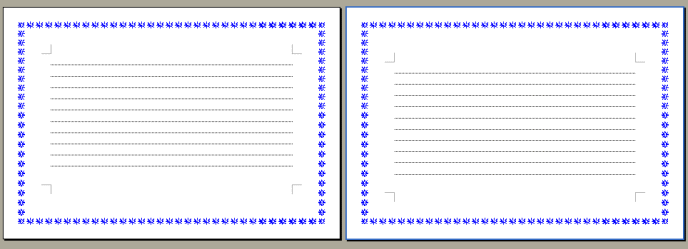
実際はA4用紙の上下に印刷されます。
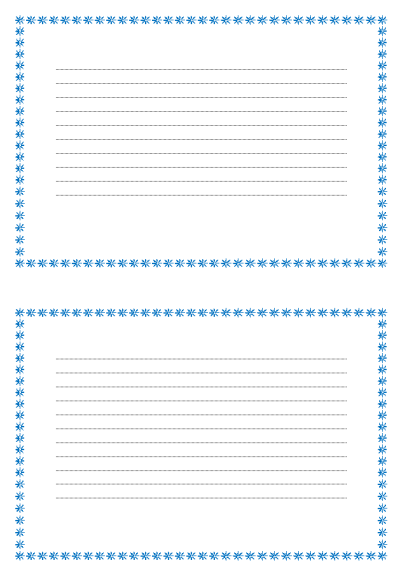
参考Word 2007以降は、以下の記事が分かりやすいです。[袋とじ]の設定も解説しています。Word 2013での解説です。
-
便箋風の罫線入り用紙を簡単作成(A4・A5対応)
Wordで便箋のような罫線入り用紙を簡単に作成する手順を紹介します。 横罫線のみの用紙は、驚くほど簡単に作成できます。 この記事では、段落罫 ...
[袋とじ]でセクション区切りを挿入すると、セクションごとに別デザインにできます。
-
A4用紙を半分にして作る便箋(2枚を別デザインで印刷)
A4用紙を半分にして2枚印刷する便箋は、メモ用紙としても使いやすく、家庭用プリンターでも簡単に作れます。 [袋とじ]を使うと、A4のちょうど ...
また、袋とじ印刷で冊子を作成する方法は、以下の記事で解説しています。
-
袋とじ印刷で2つ折りの冊子を作成する方法
Wordには、[袋とじ]という印刷形式があります。 [袋とじ]とは、1枚の用紙に2ページ分を印刷し、印刷面外側の2つ折りにして綴じる方法です ...
[ページ設定]ダイアログボックスでの設定
Wordを起動して、[ファイル]メニューの[ページ設定]をクリックします。
![[ファイル]メニューの[ページ設定]](https://hamachan.info/WordPress2019/wp-content/uploads/2017/01/memo1.png)
袋とじの設定
[ページ設定]ダイアログボックスが表示されます。
[余白]タブをクリックして、[印刷の向き]は[縦]を選択します。
そして、[複数ページの印刷設定]の[印刷の形式]から[袋とじ]を選択します。
![[ページ設定]ダイアログボックスの[余白]タブ-[袋とじ]](https://hamachan.info/WordPress2019/wp-content/uploads/2017/01/memo2.png)
用紙サイズの設定
次に[用紙]タブをクリックします。
用紙サイズが[A4]になっているのを確認します。
もし違っていたら、▼ボタンを押して[A4]を選択します。
[OK]ボタンをクリックします。
![[ページ設定]ダイアログボックスの[用紙]タブ-[A4]を選択](https://hamachan.info/WordPress2019/wp-content/uploads/2017/01/memo15.png)
[線種とページ罫線と網かけの設定]でページ罫線を設定
[罫線]メニューの[線種とページ罫線と網かけの設定]をクリックします。
![[罫線]メニューの[線種とページ罫線と網かけの設定]](https://hamachan.info/WordPress2019/wp-content/uploads/2017/01/memo3.png)
ページ罫線の設定
[線種とページ罫線と網かけの設定]ダイアログボックスが表示されます。
[ページ罫線]タブをクリックして、種類から[囲む]をクリックします。
[絵柄]から好きな模様を選びます。
[絵柄]がカラーのものはそのままですが、白黒のものは色を設定できます。
[線の太さ]、[色]も設定しましょう。右側の[プレビュー]で確認します。
[OK]ボタンをクリックします。
![[線種とページ罫線と網かけの設定]ダイアログボックスの[ページ罫線]タブで絵柄の設定](https://hamachan.info/WordPress2019/wp-content/uploads/2017/01/memo4.png)
段落罫線の表示
下のような模様が周りに表示されたと思います。
[Enter]キーを10回ほど押すと、[段落記号]がページいっぱいになります。
[Enter]キーを押しすぎてしまった場合は、[Backspace]キーを押して削除してください。
![[Enter]キーで段落記号を表示](https://hamachan.info/WordPress2019/wp-content/uploads/2017/01/memo5.png)
すべての段落記号を選択して段落罫線を設定
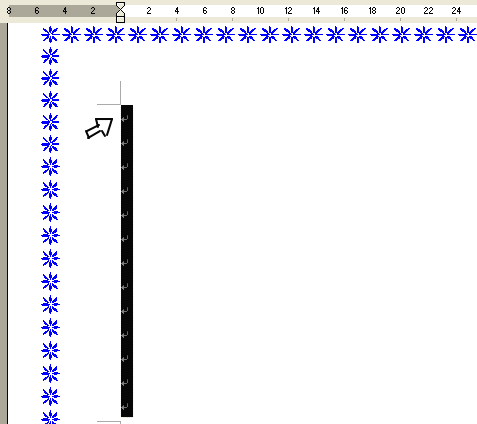
左余白にマウスを移動すると、下のような右上向きのマウスポインターの形になります。
その形のときにクリックします。段落記号が範囲選択されます。
このまま下までドラッグします。
すべての段落記号が選択されます。
参考左余白で3回クリックしてもすべての段落記号を選択できます。
[標準]ツールバーから[罫線]ボタンをクリックして、[罫線]ツールバーを表示させます。
![[標準]ツールバーから[罫線]ボタン](https://hamachan.info/WordPress2019/wp-content/uploads/2017/01/memo7.png)
罫線ツールバーの線の種類から[点線]を選びます。
![[罫線]ツールバーから[点線]の選択](https://hamachan.info/WordPress2019/wp-content/uploads/2017/01/memo8.png)
[罫線]ツールバーから、[横罫線(内側)]をクリックします。
![[罫線]ツールバーから、[横罫線(内側)]を選択](https://hamachan.info/WordPress2019/wp-content/uploads/2017/01/memo9.png)
参考続けて[下罫線]をクリックすると、最後にもう一本罫線が引けます。また、一番上に罫線を引きたい場合は、[上罫線]をクリックします。
![[罫線]ツールバーの[下罫線]](https://hamachan.info/WordPress2019/wp-content/uploads/2017/01/memo14.png)
段落罫線を削除する方法については、以下の記事を参照してください。
2ページ目にも罫線
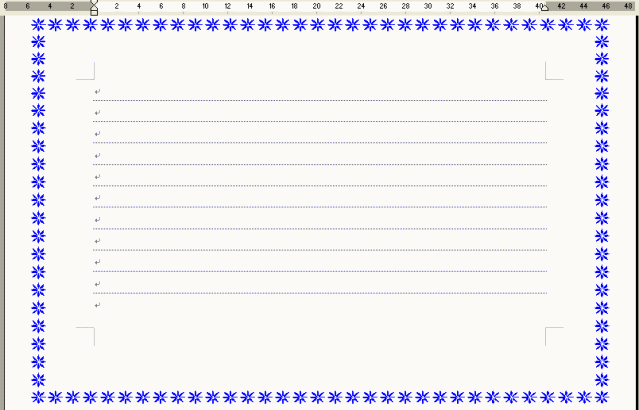
下のように点線がまとめて表示されます。(横罫線だけの状態です。)
このまま[Enter]キーを押すと、2ページ目にも点線が表示されます。
何度か[Enter]キーを押して、2ページ目にも点線を表示させます。
[Enter]キーを押しすぎて、3枚目にいってしまった場合は、[Backspace]キーを押します。
[印刷プレビュー]で確認して印刷
[標準]ツールバーの[印刷プレビュー]ボタンをクリックして確認しましょう。
![[標準]ツールバーの[印刷プレビュー]ボタン](https://hamachan.info/WordPress2019/wp-content/uploads/2017/01/memo11.png)
下のようになっていますか?
印刷プレビューでの複数ページの表示方法については、以下の記事で解説しています。
[袋とじ]で設定したメモ用紙の印刷
[印刷]ボタンをクリックして、印刷します。
A4の用紙に上下2枚のメモ用紙ができます。
![[印刷プレビュー]の[印刷]ボタン](https://hamachan.info/WordPress2019/wp-content/uploads/2017/01/memo13.png)
ページ周りの飾りが途中で切れてしまったような場合は、以下のページの内容を参考に調整してください。
あとは半分に切って使ってください。
または、複数枚印刷して山折りの袋とじにして冊子のようにしてもいいです。
以下の記事では、縦書きにする方法も解説しています。Word 2021での解説です。
-
A4サイズの便箋の作り方(横書き・縦書き/段落罫線とページ罫線)
Wordでは、段落罫線とページ罫線を使用して便せんのような文書を作成できます。 印刷して使用することを目的としていますが、1段落に1行ずつ入 ...
縦書きのメモ用紙の作り方は、以下の記事でも解説しています。
Word 2003での作成ですが、ミニランチョンマットの作成も楽しいと思います。
参考[袋とじ]の設定をせずにA4用紙で作成したものを印刷設定で縮小して2ページや4ページに縮小印刷もできます。
-
A4サイズで作成した文書を縮小して1枚に4ページ印刷する方法
A4サイズで作成した文書を縮小して、A4用紙に縮小して1枚に4ページ(2ページ)印刷したいということがあります。 配布用やメモ用にA6サイズ ...
