


Wordで文書を作成していると、「この段落から次のページにしたい」と思うことがありますね。
改ページはダイアログボックスから設定できますが、毎回メニューを開くのは少し手間がかかります。
そこで便利なのがショートカットキーです。
簡単な操作で素早く改ページできるため、文書編集がぐっと効率的になります。
この記事では、改ページの基本操作とショートカットキーの使い方を分かりやすく解説します。
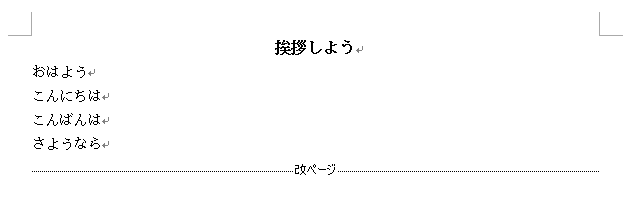
参考Word 2003での解説ですが、他のバージョンでも同じ操作です。
ショートカットキーで改ページを挿入
改ページをしたい場合は、まず改ページしたい位置でクリックしてカーソルを置きます。
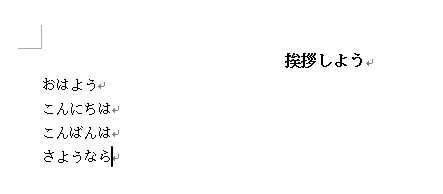
そして、[Ctrl]キーと[Enter]キーを同時に押します。
![キーボード[Ctrl]+[Enter]](https://hamachan.info/WordPress2019/wp-content/uploads/2017/01/kibord-ctrl-enter-e1723710377693.png)
カーソルは2ページ目に移動して、[改ページ]の線が表示されます。
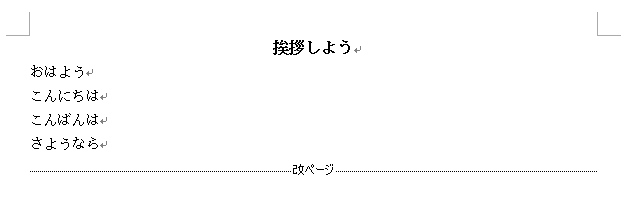
参考改ページをする時のカーソル位置は、次の段落の先頭位置に置いても同じです。
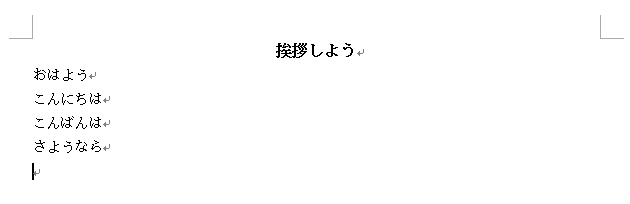
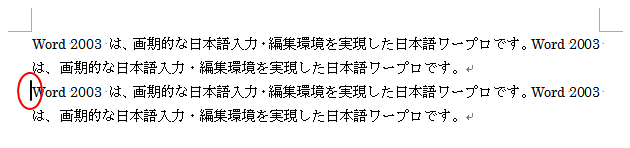
段落の途中にカーソルを置いて改ページを実行すると、段落が分かれてしまいますので、カーソルの位置には十分気をつけてください。
すでに入力済みの文書で改ページする場合は、改ページしたい段落の先頭にカーソルを置いて行います。
[改ページ]ダイアログボックスから改ページを挿入
または、[改ページ]ダイアログボックスから操作します。
改ページしたい位置にカーソルを移動します。
そして、[挿入]メニューの[改ページ]をクリックします。
![[挿入]メニューの[改ページ]](https://hamachan.info/WordPress2019/wp-content/uploads/2017/01/1352kaipage104.png)
[改ページ]ダイアログボックスから[改ページ]を選択して[OK]ボタンをクリックします。
![[改ページ]ダイアログボックスの[改ページ]](https://hamachan.info/WordPress2019/wp-content/uploads/2017/01/1352kaipage105.png)
Word 2007以降の[ページ区切りの挿入]
[挿入]タブの[ページ]グループにある[ページ区切り]をクリックします。
以下の画像は、Word 2010です。
![[挿入]タブの[ページ]グループにある[ページ区切り]](https://hamachan.info/WordPress2019/wp-content/uploads/2017/01/1352kaipage111.png)
または、[レイアウト]タブの[ページ設定]グループにある[区切り]から[改ページ]をクリックします。
![[レイアウト]タブの[ページ設定]グループにある[区切り]-[改ページ]](https://hamachan.info/WordPress2025/wp-content/uploads/2017/01/1352kaipage81.png)
改ページ記号は、以下のように短くなっています。
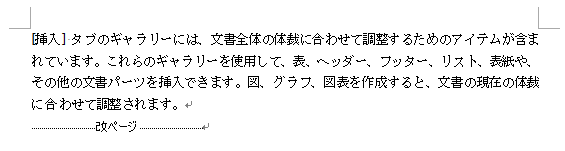
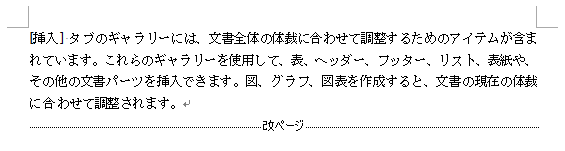
改ページ記号の末尾にカーソルを置いて、[Delete]キーを押すとページ幅に改ページ記号が表示されます。
編集記号の表示/非表示
改ページの記号は表示されましたか?
表示されない場合は、[標準]ツールバーの[編集記号の表示/非表示]のボタンをオンにすると[改ページ]の線が現れます。
この改ページの線は印刷されることはありません。
![[標準]ツールバーの[編集記号の表示/非表示]ボタン](https://hamachan.info/WordPress2019/wp-content/uploads/2017/01/1352kaipage108.png)
参考[編集記号の表示/非表示]については、Word 2016でも解説しています。
-
[編集記号の表示/非表示]で改ページ記号やスペースを表示する方法
Word 2016を起動して操作していると、[改ページ記号]が表示されないことに気が付きました。 既定で改ページ記号が非表示になっているかと ...
改ページの解除
改ページを取り消したい場合は、改ページの先頭にカーソルを置いて(先頭でクリック)、
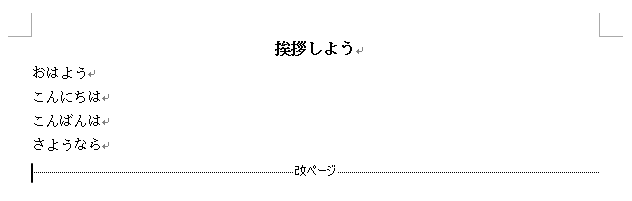
[Delete]キーを押します。
![キーボード[Delete]キー](https://hamachan.info/WordPress2019/wp-content/uploads/2017/01/kibord-delete-e1723291194284.png)
または、改ページ記号の末尾にカーソルを置いて、[Backspace]キーを押します。
改ページを一括削除する方法は、以下の記事で解説しています。
-
改ページを一括削除するには[置換]操作で
Wordで改ページを一括で削除する方法です。 ここでは、Word 2013で解説しますが、他のバージョンのWordも同じ操作です。 改ページ ...
参考[改ページ]ダイアログボックスでは、セクション区切りの設定もすることができます。
Wordの文書は、セクションごとに書式の設定を行うことができます。
以下の記事で解説しています。
透かしもセクション区切りで特定のページのみに挿入することができます。
-
特定のページのみに透かしを挿入する方法(セクション区切りを使用)
Wordでは、透かし文字や透かし画像を挿入できます。 この透かしは既定のままではすべてのページに挿入されますが、[セクション区切り]を挿入し ...
セクション区切りでページ番号も途中から設定できます。
-
文書の途中からページ番号を開始する方法(セクション区切り)
Wordの[ページ設定]ダイアログボックスには、[先頭ページのみ別指定]の項目があり、このチェックボックスをオンにすると、先頭ページにはペー ...
以下の記事では、セクション区切りの種類についても解説しています。
-
セクション区切りの挿入・削除・変更・確認方法を解説
Wordでは、ページごとに用紙サイズや行数、ヘッダー・フッターなどを変更できます。 そのためには、あらかじめ[セクション区切り]を挿入して設 ...
