


キーボードの[+]と[-]で簡単に表を作成する方法を紹介します。
[+]は表のセルの区切り、[-]はセルの幅になります。最後は必ず[+]です。
入力オートフォーマットによる自動設定です。
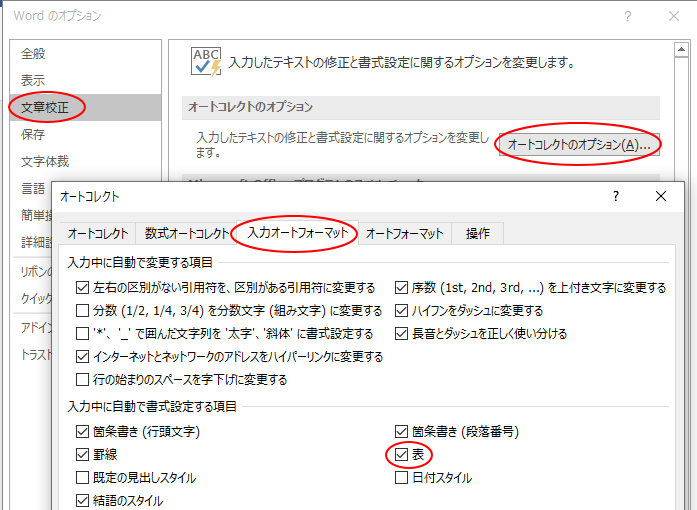
[入力オートフォーマット]の[入力中に自動で書式設定する項目]の[表]がオフになっていると作成できません。
![キーボードの[+]と[-]で表を作成](https://hamachan.info/WordPress2019/wp-content/uploads/2017/01/1345hyo-k8-e1681679752785.png)
言語バーと[+]プラスと[-]マイナスのキーを確認
まず、言語バーを確認します。
IMEツールバーの入力モードは、直接入力の状態になっていますか?
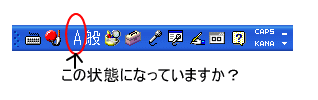
キーボードの確認
キーボードの[+]と[-]を確認しておきます。
テンキーが付いているキーボードでは、テンキーからの入力でOKです。
プラスの入力
[Shift]キーと[れ]と印字されたキーを押します。
![キーボード[Shift]キーと[れ]と印字されたキー](https://hamachan.info/WordPress2019/wp-content/uploads/2017/01/keybordt-shift--e1744547327613.png)
参考[+]の代わりに[|]でもOKです。
![キーボード[Shift]+[|]](https://hamachan.info/WordPress2019/wp-content/uploads/2017/01/keyboard-shift-tate-e1744547347535.png)
[Shift]キーは、右側にもありますので使いやすいほうを使用してください。
![キーボード左右の[Shift]キー](https://hamachan.info/WordPress2019/wp-content/uploads/2017/01/keyboard-shift-e1729673913465.png)
マイナスの入力
[ほ]と印字されたキーを押します。
![キーボード[-]](https://hamachan.info/WordPress2019/wp-content/uploads/2017/01/kibord-minasu-e1744547420630.png)
参考[-]の代わりに[=]と[_]でもOKです。
![キーボード[Shift]+[=]](https://hamachan.info/WordPress2019/wp-content/uploads/2017/01/keyboard-shift-equal-e1744547435149.png)
![キーボード[Shift]+[_]](https://hamachan.info/WordPress2019/wp-content/uploads/2017/01/keyboard-shift-under-e1744547449279.png)
キーボードの[+]と[-]で表を作成
●[+][-][+]と入力して[Enter]キーを押します。1つのセルができます。

●[+][-][+][-][+]と入力して[Enter]キーを押します。2つのセルができます。[++-+]でもOKです。

●[+][-][+][-][+][-][+]と入力して[Enter]キーを押します。3つのセルができます。[+++-+]でもOKです。
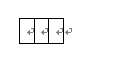
●[+][-][-][-][-][+][-][-][-][-][+]と入力して[Enter]キーを押します。セルの幅が少し広くなります。

●[+]は表のセルの区切り、[-]はセルの幅になります。最後は必ず[+]です。
![[+]と[-]](https://hamachan.info/WordPress2019/wp-content/uploads/2017/01/1345hyo-k5-e1746786859464.png)
[Enter]キーを押します。
![[Enter]キーを押して作成した表](https://hamachan.info/WordPress2019/wp-content/uploads/2017/01/1345hyo-k06-e1746786881115.png)
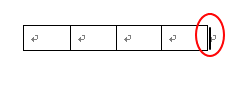
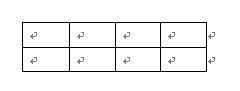
●表の行を増やしたいときは、最終行の行末記号にカーソルを置いて[Enter]キーを押します。
[オートコレクト]の[入力オートフォーマット]で設定を確認
もし、この表が作成できなかった場合は下記を参照してください。
この機能が不要な場合は、設定をオフにしてかまいません。
[ツール]メニューの[オートコレクトのオプション]をクリックします。
![[ツール]メニューの[オートコレクトのオプション]](https://hamachan.info/WordPress2019/wp-content/uploads/2017/01/1345aisatu9.png)
[オートコレクト]ダイアログボックスが表示されます。
[入力オートフォーマット]タブをクリックして開きます。
[入力中に自動で書式設定する項目]の[表]のチェックが外れていないか確認してください。
チェックボックスをオンにして(クリックして)、[OK]ボタンをクリックします。
再度挑戦してみてください。
![[オートコレクト]ダイアログボックスの[入力オートフォーマット]タブ](https://hamachan.info/WordPress2019/wp-content/uploads/2017/01/1345hyo-k9.png)
Word 2007以降の入力オートフォーマット
Word 2007以降の入力オートフォーマットは、[Wordのオプション]の[文章校正]タブの[オートコレクトのオプション]にあります。
以下の画像はWord 2019です。
以下で、入力オートフォーマットのすべての項目について解説しています。
-
勝手に箇条書きになる?WordとOutlookの自動フォーマットの原因と設定
Word や Outlook を使っていて[勝手に箇条書きになる][ハイパーリンクになる]など、意図しない書式変更に困った経験はありませんか ...
参考キーボードから[Alt]→[T]→[A]の順に押しても[オートコレクト]ダイアログボックスを表示できます。
Word 2007以降でも使用できます。また、Excel、PowerPoint、Accessでも使用できます。
![キーボード[Alt]→[T]→[A]](https://hamachan.info/WordPress2019/wp-content/uploads/2017/01/keyboard-alt-t-a-e1723368490657.png)
関連以下は、表関連のページです。ご参照ください。
-
表の作成方法と行列の選択・挿入・削除と表のサイズ変更・分割
Wordで表を作成する方法はいくつかあります。 ここでは、表の作成方法から、セルの移動、行や列の挿入・削除まで解説します。 なお、表はカーソ ...
-
罫線ツールバーの使い方(表作成後の編集)
表を作成した後は、[罫線]ツールバーを表示して活用することで、作業効率を高めることができます。 [罫線]ツールバーは、[標準]ツールバー上の ...
-
表に一行追加は[Enter]キーか[Tab]キーで
表を作成した後に下へ一行追加する方法は、[Enter]キーや[Tab]キーを利用することで簡単に行えます。 具体的には、表の最終行の行末記号 ...
-
Wordの表の並べ替え(最大3つの基準に対応)
Wordでは、表内のデータを並べ替えできます。 [並べ替え]ダイアログボックスを表示し、昇順または降順を指定することで、目的に応じた並べ替え ...
-
Wordの表でセル参照を使った簡易計算
Wordでは、Excelのような複雑な計算はできませんが、簡単な計算であればできます。 表のセル参照は、列をアルファベットで表し、左からA、 ...
-
見えない罫線で表の線だけを非表示にしてレイアウトを維持
Wordの罫線メニューには、印刷時には表示されない[罫線なし]という罫線があります。 これは、表のレイアウトをそのままにしたいときに使える便 ...
-
[表のオートフォーマット]で表の書式を簡単設定
Wordでは、[表のオートフォーマット]機能を利用することで、表の書式を簡単かつ効率的に設定できます。 既存の表に対しては、表内にカーソルを ...
-
表の連続番号は[段落番号]で自動設定
Wordの表に連番を付けたいときは、[書式設定]ツールバーの[段落番号]ボタンをクリックすると便利です。 セルに文字を入力した後でも、先頭に ...
-
表の2ページ目にも見出し行を表示するには[タイトル行の繰り返し]
Wordで表を挿入した後、一行目を項目行として設定することは多いと思います。 1ページだけであれば問題ないのですが、表が複数ページになると2 ...
-
新しい表のスタイルを作成(表の縞模様を1行3列おきに設定)
Wordの表で縞模様は、[縞模様]ダイアログボックスの設定で列方向や行方向の縞の幅は3行、3列まで設定することができます。 たとえば、下のよ ...
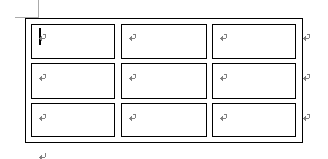
表のセルとセルの間に間隔を作ることもできます。
-
セル余白とセル間隔の設定[表のオプション]と[セルのオプション]
Word の表は、セル・罫線・セルの余白・セルの間隔といった要素で構成されています。 特に「セルの余白」と「セルの間隔」は見た目や読みやすさ ...
また、WordでExcelのワークシートを挿入して表を作成することもできます。
-
Wordの文中にExcelのワークシートを埋め込んで編集する
Wordで文書を作成して、その中に表を作成したい時、Excelのワークシートを使って表を作成することができます。 Excelワークシートの挿 ...
