


Wordでは、表内のデータを並べ替えできます。
[並べ替え]ダイアログボックスを表示し、昇順または降順を指定することで、目的に応じた並べ替えができます。
最大で3つの基準を同時に設定して並べ替えができ、複雑な条件にも対応できます。
ただし、日付データについては、表示形式によっては正しく並べ替えできない場合があります。
![[並べ替え]ダイアログボックス](https://hamachan.info/WordPress2025/wp-content/uploads/2017/01/1340h-narabe80.png)
参考Word 2007以降であれば、以下の記事が分かりやすいです。
-
表全体の並べ替えと選択列のみの並べ替え(段落や見出しにも適用)
Wordの表でも五十音順や数値の大きい順、小さい順に並べ替えることができます。 表全体の内容を並べ替えることもできますし、表の一部の列のみを ...
[並べ替え]ダイアログボックスの表示
以下のような表があります。合計の大きい順に並べ替えます。
表内のセルであればどこでも構わないので、クリックします。
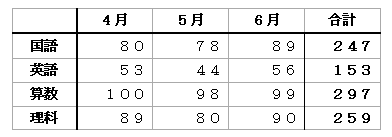
[罫線]メニューから[並べ替え]をクリックします。
![[罫線]メニューの[並べ替え]](https://hamachan.info/WordPress2019/wp-content/uploads/2017/01/1340h-narabe2.png)
自動的に表が選択されます。
[並べ替え]ダイアログボックスから、[最優先されるキー]で▼をクリックし、一覧から[合計]を選択します。
[降順]を選択して、[OK]ボタンをクリックします。
[種類]はここでは[JISコード]になっていますが、数字の場合はプルダウンから[数値]を選択してください。
【追記】以下の画像で[JISコード]で並べ替えができているのは、Windows XP 時代の挙動です。現在の Windows 10や11などでは、全角数字は文字列扱いになり、数値としての並べ替えはできない場合があります。[JISコード]を選択しても自動で数値として認識されて並べ替えられる場合もあります。
![[並べ替え]ダイアログボックス](https://hamachan.info/WordPress2019/wp-content/uploads/2017/01/1340h-narabe3.png)
並べ替えができました。
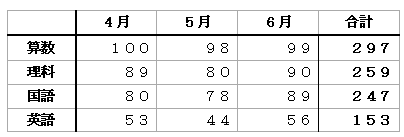
[並べ替え]ダイアログボックスを使用すると、一度に3つまで基準を指定して並べ替できます。
結合されたセルがあると並べ替えできないので注意してください。
参考Word 2007以降は、[レイアウト]タブの[データ]グループにある[並べ替え]をクリックすると、[並べ替え]ダイアログボックスが表示されます。
以下の画像は、Word 2019です。
![Word2019の[並べ替え]ボタン](https://hamachan.info/WordPress2019/wp-content/uploads/2017/01/word2019narabekae.png)
罫線ツールバーの[並べ替え]
罫線ツールバーを表示して、並べ替えることもできます。
標準ツールバーの[罫線]ボタンをクリックします。
![標準ツールバーの[罫線]ボタン](https://hamachan.info/WordPress2019/wp-content/uploads/2017/01/1340h-narabe5.png)
そして、[罫線]ツールバーの[昇順で並べ替え]、[降順で並べ替え]のボタンをクリックします。
6月を基準に昇順に並べ替えたいと思います。
6月の列の任意のセルをクリックして、[昇順で並べ替え]のボタンをクリックします。
![[罫線]ツールバーの[昇順で並べ替え]](https://hamachan.info/WordPress2019/wp-content/uploads/2017/01/1340h-narabe6.png)
注意ただ、この罫線ツールバーの並べ替えボタンはタイトル行がある場合に有効です。
タイトル行がない場合の並べ替え
タイトル行がない表の場合、メニューバーから[並べ替え]ダイアログボックスを表示して、[タイトルなし]を選択します。
![[並べ替え]ダイアログボックスの[タイトル行]で[なし]を選択](https://hamachan.info/WordPress2019/wp-content/uploads/2017/01/1340h-narabe7.png)
日付の並べ替え
日付の並べ替えの場合、[並べ替え]ダイアログボックスの[種類]で[日付]を選択します。
![[並べ替え]ダイアログボックスの[種類]で[日付]を選択](https://hamachan.info/WordPress2019/wp-content/uploads/2017/01/1340h-narabe8.png)
並べ替えができる形式とできない形式
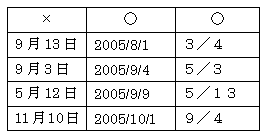
下の図の1列目の[○月○日]のような表示では並べ替えができません。
2列目、3列目の表示形式なら並べ替えができます。
参考この並べ替えダイアログボックスを利用して、段落の並べ替えもできます。
Wordの表は、選択列のみの並べ替えもできます。Word 2019で解説しています。
-
表全体の並べ替えと選択列のみの並べ替え(段落や見出しにも適用)
Wordの表でも五十音順や数値の大きい順、小さい順に並べ替えることができます。 表全体の内容を並べ替えることもできますし、表の一部の列のみを ...
関連以下は、表関連のページです。ご参照ください。
-
表の作成方法と行列の選択・挿入・削除と表のサイズ変更・分割
Wordで表を作成する方法はいくつかあります。 ここでは、表の作成方法から、セルの移動、行や列の挿入・削除まで解説します。 なお、表はカーソ ...
-
罫線ツールバーの使い方(表作成後の編集)
表を作成した後は、[罫線]ツールバーを表示して活用することで、作業効率を高めることができます。 [罫線]ツールバーは、[標準]ツールバー上の ...
-
表に一行追加は[Enter]キーか[Tab]キーで
表を作成した後に下へ一行追加する方法は、[Enter]キーや[Tab]キーを利用することで簡単に行えます。 具体的には、表の最終行の行末記号 ...
-
キーボードのプラス[+]とマイナス[-]だけで表作成
キーボードの[+]と[-]で簡単に表を作成する方法を紹介します。 [+]は表のセルの区切り、[-]はセルの幅になります。最後は必ず[+]です ...
-
Wordの表でセル参照を使った簡易計算
Wordでは、Excelのような複雑な計算はできませんが、簡単な計算であればできます。 表のセル参照は、列をアルファベットで表し、左からA、 ...
-
前年同月比を計算する売上表の作成方法
Wordでも表のセルに簡単な数式や関数を入力して計算できます。 Wordの表では横方向はアルファベット、縦方向は数字でセルの位置を表します。 ...
-
見えない罫線で表の線だけを非表示にしてレイアウトを維持
Wordの罫線メニューには、印刷時には表示されない[罫線なし]という罫線があります。 これは、表のレイアウトをそのままにしたいときに使える便 ...
-
[表のオートフォーマット]で表の書式を簡単設定
Wordでは、[表のオートフォーマット]機能を利用することで、表の書式を簡単かつ効率的に設定できます。 既存の表に対しては、表内にカーソルを ...
-
表の連続番号は[段落番号]で自動設定
Wordの表に連番を付けたいときは、[書式設定]ツールバーの[段落番号]ボタンをクリックすると便利です。 セルに文字を入力した後でも、先頭に ...
-
表の2ページ目にも見出し行を表示するには[タイトル行の繰り返し]
Wordで表を挿入した後、一行目を項目行として設定することは多いと思います。 1ページだけであれば問題ないのですが、表が複数ページになると2 ...
-
新しい表のスタイルを作成(表の縞模様を1行3列おきに設定)
Wordの表で縞模様は、[縞模様]ダイアログボックスの設定で列方向や行方向の縞の幅は3行、3列まで設定することができます。 たとえば、下のよ ...
表のセルとセルの間に間隔を作ることもできます。
-
セル余白とセル間隔の設定[表のオプション]と[セルのオプション]
Word の表は、セル・罫線・セルの余白・セルの間隔といった要素で構成されています。 特に「セルの余白」と「セルの間隔」は見た目や読みやすさ ...
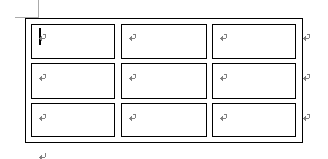
また、WordでExcelのワークシートを挿入して表を作成することもできます。
-
Wordの文中にExcelのワークシートを埋め込んで編集する
Wordで文書を作成して、その中に表を作成したい時、Excelのワークシートを使って表を作成することができます。 Excelワークシートの挿 ...
