


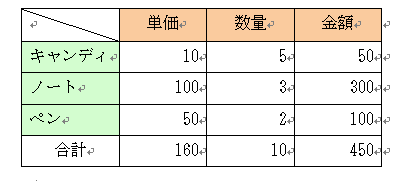
Wordでは、Excelのような複雑な計算はできませんが、簡単な計算であればできます。
表のセル参照は、列をアルファベットで表し、左からA、B、C...となり、行を数字であらわし、上から1、2、3...となります。
このルールを理解しておけば、大丈夫です。
参考Wordの表で計算する方法は、Word 2013でも解説しています。Word 2007以降であれば、以下の記事を参考にしてください。
-
前年同月比を計算する売上表の作成方法
Wordでも表のセルに簡単な数式や関数を入力して計算できます。 Wordの表では横方向はアルファベット、縦方向は数字でセルの位置を表します。 ...
作成した表(数値は半角で入力)
以下のような表があり、[金額]を求めます。
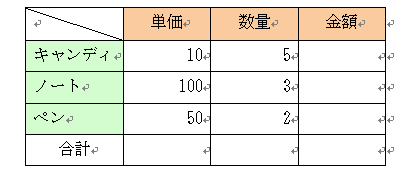
数値は半角で入力しています。
全角数字では計算できませんので気を付けてください。
Wordの表のセル参照
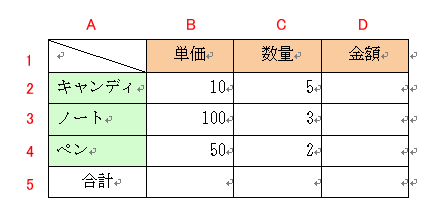
Wordの表の場合、セル参照は次のとおりです。
列をアルファベットで表し、左からA、B、C...となります。
行を数字で表し、上から1、2、3...となります。
[計算式]ダイアログボックスの表示
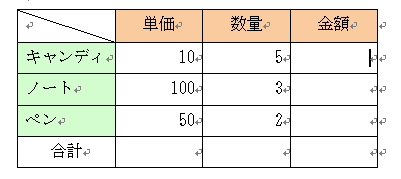
まず、キャンディの金額を求めるセルをクリックします。
[罫線]メニューから[計算式]をクリックします。
![[罫線]メニューの[計算式]](https://hamachan.info/WordPress2025/wp-content/uploads/2017/01/1339keisan84.png)
計算式の入力
[計算式]ダイアログボックスが表示されます。
自動的に数式が入力されていますが、[Backspace]キーで削除します。
![[計算式]ダイアログボックス](https://hamachan.info/WordPress2025/wp-content/uploads/2017/01/1339keisan85.png)
半角で[=b2*c2]と入力します。大文字表記でもかまいません。
=B2*C2
これは、2行2列目のデータと2行3列目のデータを掛け算する式です。
[OK]ボタンをクリックすると、計算結果が表示されます。
![[計算式]ダイアログボックスの計算式](https://hamachan.info/WordPress2025/wp-content/uploads/2017/01/1339keisan86.png)
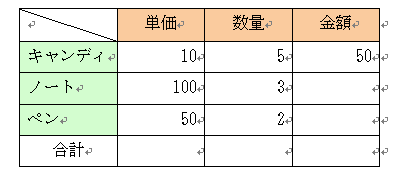
他の金額も同様に求めます。
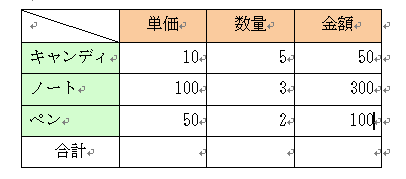
参考計算結果が[0]となった場合は、セル内の数値が全角です。
半角に修正してください。以下の記事で解説しています。
合計の求め方
合計を求めたいセルをクリックし、[罫線]メニューから[計算式]をクリックします。
[計算式]ダイアログボックスには、自動的に以下のように表示されますので、そのまま[OK]ボタンをクリックします。
=SUM(ABOVE)
![表と[計算式]ダイアログボックス](https://hamachan.info/WordPress2025/wp-content/uploads/2017/01/1339keisan87.png)
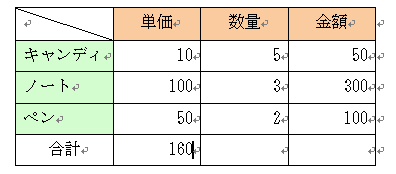
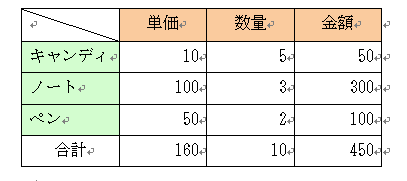
同じ数式であれば、求めたいセルにカーソルを置き、[F4]キーで入力できます。
[F4]キーは、直前の操作を繰り返すショートカットキーです。
![キーボード[F4]キー](https://hamachan.info/WordPress2025/wp-content/uploads/2017/01/kibord-f4-e1723325563923.png)
関数の貼り付け
[オートSUM]ボタンは、罫線ツールバーにもあります。
以下の記事を参照してください。
引数には[ABOVE]、[BELOW]、[LEFT]、[RIGHT]などを指定できます。
また、[関数貼り付け]から他の関数も使用できます。
![[計算式]ダイアログボックスの[関数貼り付け]](https://hamachan.info/WordPress2025/wp-content/uploads/2017/01/1339keisan93.png)
Wordの計算式ダイアログボックスで使用できる関数一覧
Wordの[計算式]ダイアログボックスでは、以下の18種類の関数が使用できます。
Word 2003以降でも同じ関数が利用できます。
| 関数名 | 意味(簡潔) |
|---|---|
| ABS | 絶対値を返します。 |
| AND | すべて TRUE のとき TRUE を返します。 |
| AVERAGE | 平均値を求めます。 |
| COUNT | 数値が入力されたセルの数を数えます。 |
| DEFINED | ブックマークが定義されているか判定します。 |
| FALSE | FALSE を返します。 |
| IF | 条件に応じて値を返します。 |
| INT | 小数点以下を切り捨てます。 |
| MAX | 最大値を求めます。 |
| MIN | 最小値を求めます。 |
| MOD | 割り算の余りを返します。 |
| NOT | TRUE/FALSE を反転します。 |
| OR | いずれか TRUE なら TRUE を返します。 |
| PRODUCT | すべての値を掛け合わせます。 |
| ROUND | 四捨五入します。 |
| SIGN | 正負を判定し、1・0・-1 を返します。 |
| SUM | 合計を求めます。 |
| TRUE | TRUE を返します。 |
詳細はMicrosoftのページを参考にしてください。
Word または Outlook の表で計算式を使用する - Office サポート(Microsoft)
再計算
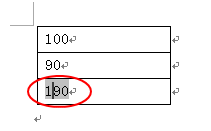
データを変更して再計算する場合は、対象のセルにカーソルを移動し、フィールドを選択した状態(数値がグレーになったとき)で[F9]キーを押します。
![キーボード[F9]キー](https://hamachan.info/WordPress2019/wp-content/uploads/2018/06/kibord-f9-e1723324581871.png)
注意数値内、あるいは数値の前でクリックします。数値の後ろでクリックしてもグレーにはなりません。
表示形式の設定
[計算式]ダイアログボックスでは、表示形式も指定できます。
3桁ごとに桁区切りを入れたい場合などに書式を設定できます。
[#,##0]は3桁区切りで、0の場合は0を表示します。
詳細は、以下のページを参照してください。
![[計算式]ダイアログボックスの[表示形式]](https://hamachan.info/WordPress2025/wp-content/uploads/2017/01/1339keisan94-e1779869567234.png)
関連以下は、表関連のページです。
-
表の作成方法と行列の選択・挿入・削除と表のサイズ変更・分割
Wordで表を作成する方法はいくつかあります。 ここでは、表の作成方法から、セルの移動、行や列の挿入・削除まで解説します。 なお、表はカーソ ...
-
罫線ツールバーの使い方(表作成後の編集)
表を作成した後は、[罫線]ツールバーを表示して活用することで、作業効率を高めることができます。 [罫線]ツールバーは、[標準]ツールバー上の ...
-
表に一行追加は[Enter]キーか[Tab]キーで
表を作成した後に下へ一行追加する方法は、[Enter]キーや[Tab]キーを利用することで簡単に行えます。 具体的には、表の最終行の行末記号 ...
-
キーボードのプラス[+]とマイナス[-]だけで表作成
キーボードの[+]と[-]で簡単に表を作成する方法を紹介します。 [+]は表のセルの区切り、[-]はセルの幅になります。最後は必ず[+]です ...
-
Wordの表の並べ替え(最大3つの基準に対応)
Wordでは、表内のデータを並べ替えできます。 [並べ替え]ダイアログボックスを表示し、昇順または降順を指定することで、目的に応じた並べ替え ...
-
見えない罫線で表の線だけを非表示にしてレイアウトを維持
Wordの罫線メニューには、印刷時には表示されない[罫線なし]という罫線があります。 これは、表のレイアウトをそのままにしたいときに使える便 ...
-
[表のオートフォーマット]で表の書式を簡単設定
Wordでは、[表のオートフォーマット]機能を利用することで、表の書式を簡単かつ効率的に設定できます。 既存の表に対しては、表内にカーソルを ...
-
表の連続番号は[段落番号]で自動設定
Wordの表に連番を付けたいときは、[書式設定]ツールバーの[段落番号]ボタンをクリックすると便利です。 セルに文字を入力した後でも、先頭に ...
-
表の2ページ目にも見出し行を表示するには[タイトル行の繰り返し]
Wordで表を挿入した後、一行目を項目行として設定することは多いと思います。 1ページだけであれば問題ないのですが、表が複数ページになると2 ...
-
新しい表のスタイルを作成(表の縞模様を1行3列おきに設定)
Wordの表で縞模様は、[縞模様]ダイアログボックスの設定で列方向や行方向の縞の幅は3行、3列まで設定することができます。 たとえば、下のよ ...
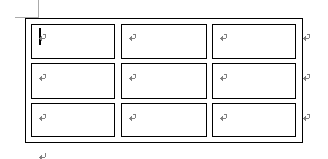
表のセルとセルの間に間隔を作ることもできます。
-
セル余白とセル間隔の設定[表のオプション]と[セルのオプション]
Word の表は、セル・罫線・セルの余白・セルの間隔といった要素で構成されています。 特に「セルの余白」と「セルの間隔」は見た目や読みやすさ ...
また、WordでExcelのワークシートを挿入して表を作成することもできます。
-
Wordの文中にExcelのワークシートを埋め込んで編集する
Wordで文書を作成して、その中に表を作成したい時、Excelのワークシートを使って表を作成することができます。 Excelワークシートの挿 ...
