


表を作成した後は、[罫線]ツールバーを表示して活用することで、作業効率を高めることができます。
[罫線]ツールバーは、[標準]ツールバー上の[罫線]ボタンをクリックすることで表示されます。
[罫線]ツールバーに搭載されている各コマンドボタンの機能について説明します。
![[罫線]ツールバーの[線の種類]](https://hamachan.info/WordPress2019/wp-content/uploads/2017/01/1338h-kei2.png)
罫線ツールバーの表示
[罫線]ツールバーは、[標準]ツールバーの[罫線]をクリックすると表示されます。
![標準ツールバーの[罫線]ボタン](https://hamachan.info/WordPress2019/wp-content/uploads/2017/01/1338o-tow8.png)
![[罫線]ツールバーの各コマンドボタン](https://hamachan.info/WordPress2019/wp-content/uploads/2017/01/1338k-kei1.png)
罫線関連のコマンド(描画と削除・罫線や網かけの色他)
[罫線]ツールバーの上段のコマンドについて解説します。
主に罫線描画のコマンドが並んでいます。
①罫線を引く
[罫線]ツールバーを表示した直後は、このボタンがオンになっていてすぐ罫線が引ける状態になっています。
マウスポインタの形が鉛筆の形になります。罫線を引く以外の場合は、クリックしてオフにしてください。
使い方は以下を参照してください。
-
表の作成方法と行列の選択・挿入・削除と表のサイズ変更・分割
Wordで表を作成する方法はいくつかあります。 ここでは、表の作成方法から、セルの移動、行や列の挿入・削除まで解説します。 なお、表はカーソ ...
セル内に斜線を引くこともできます。
②罫線の削除
表内の罫線を削除します。マウスポインタの形が消しゴムの形になります。
消したい罫線上でクリックするだけです。
少し使いにくいかもしれません。
[罫線を引く]ボタンや[罫線の削除]ボタンを使って、セルを結合したり分割したりできますが、⑨や⑩のボタンを使った方が操作しやすいです。
③線の種類
罫線の種類を指定できます。
[罫線なし]の活用方法は、以下の記事で解説しています。
-
見えない罫線で表の線だけを非表示にしてレイアウトを維持
Wordの罫線メニューには、印刷時には表示されない[罫線なし]という罫線があります。 これは、表のレイアウトをそのままにしたいときに使える便 ...
④線の太さ
罫線の太さを指定できます。
0.25ptから6ptまであります。
![[罫線]ツールバーの[線の太さ]](https://hamachan.info/WordPress2019/wp-content/uploads/2017/01/1338h-kei3.png)
⑤罫線の色
罫線の色を変更できます。
既定(自動)は黒です。[その他の色]をクリックして、カラーパレットに表示されている以外の色も選択できます。
![[罫線]ツールバーの[罫線の色]](https://hamachan.info/WordPress2019/wp-content/uploads/2017/01/1338h-kei4.png)
⑥罫線
既定は、[外枠]になっていると思います。
▼ボタンをクリックすると、以下のようになります。
罫線を追加したり削除したりします。
セル内に斜線を引きたい場合は、斜線を引きたいセル内でクリックして、斜線のボタンをクリックします。
[水平線]も引けます。
![[罫線]ツールバーの[罫線]](https://hamachan.info/WordPress2019/wp-content/uploads/2017/01/1338h-kei5.png)
-
本文に水平線を挿入するには
Wordでは、段落や文章の区切りに水平線を使うことができます。 [線種とページ罫線と網かけの設定]ダイアログボックスの[水平線]ボタンをクリ ...
⑦網かけの色
セルに塗りつぶしの色をつけられます。
▼ボタンをクリックするとカラーパレットが表示されます。
![[罫線]ツールバーの[網かけの色]](https://hamachan.info/WordPress2019/wp-content/uploads/2017/01/1338h-kei6.png)
参考カラーパレットは切り離して使用できます。塗りつぶしを設定したい対象の近くへ移動して使用すると便利です。
表関連のコマンド(表の挿入・グリッド線の表示・並べ替え他)
[罫線]ツールバーの下段には表関連のコマンドが並んでいます。
⑧表の挿入
行列の数値を指定して表を挿入できます。
使い方は以下の記事を参照してください。
-
表の作成方法と行列の選択・挿入・削除と表のサイズ変更・分割
Wordで表を作成する方法はいくつかあります。 ここでは、表の作成方法から、セルの移動、行や列の挿入・削除まで解説します。 なお、表はカーソ ...
▼ボタンをクリックすると、行や列を挿入したり、表の幅の調整ができます。
![[罫線ツールバー]の[表の挿入]](https://hamachan.info/WordPress2019/wp-content/uploads/2017/01/1338h-kei10.png)
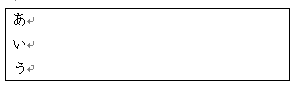
⑨セルの結合
隣り合った複数のセルを1つに結合できます。
結合したいセルを選択して、[セルの結合]ボタンをクリックします。
![[罫線]ツールバーの[セルの結合]](https://hamachan.info/WordPress2019/wp-content/uploads/2017/01/1338h-kei11.png)
データが入力されたセルを結合すると、各データは改行された状態になります。

⑩セルの分割
1つまたは隣り合った複数のセルを列数、行数とも数値で指定して分割できます。
1つのセルを分割する場合は、そのセルをクリックするだけで構いません。
![[セルの分割]ダイアログボックス](https://hamachan.info/WordPress2019/wp-content/uploads/2017/01/1338h-kei12.png)
⑪両端揃え
セル内の文字列の配置を指定できます。
▼ボタンをクリックすると9つの配置例が表示されます。
右クリックのショートカットメニューの中の[セルの配置]からも同じ配置例が表示されます。
![[罫線]ツールバーの[セル内の文字列の配置]](https://hamachan.info/WordPress2019/wp-content/uploads/2017/01/1338h-kei13.png)
⑫行の高さを揃える
選択した範囲内の行の高さを均等に揃えられます。
⑬列の幅を揃える
選択した範囲内の列の幅を均等に揃えられます。
⑭表のオートフォーマット
以下の記事で解説しています。
-
[表のオートフォーマット]で表の書式を簡単設定
Wordでは、[表のオートフォーマット]機能を利用することで、表の書式を簡単かつ効率的に設定できます。 既存の表に対しては、表内にカーソルを ...
⑮表のグリッド線を表示しない
表のグリッド線の表示と非表示を切り替えます。
グリッド線は、印刷されません。
[表のグリッド線の表示]をオンにすると、[罫線なしの線]を表示できます。
![[罫線]ツールバーの[表のグリッド線の表示]](https://hamachan.info/WordPress2019/wp-content/uploads/2017/01/1338h-kei14.png)
[表のグリッド線を表示しない]の場合は、[罫線なしの線]は表示されません。
![[罫線]ツールバーの[表のグリッド線を表示しない]](https://hamachan.info/WordPress2019/wp-content/uploads/2017/01/1338h-kei15.png)
⑯昇順で並べ替え
表内のデータを昇順で並べ替えできます。
以下の記事を参照してください。
-
Wordの表の並べ替え(最大3つの基準に対応)
Wordでは、表内のデータを並べ替えできます。 [並べ替え]ダイアログボックスを表示し、昇順または降順を指定することで、目的に応じた並べ替え ...
注意結合されたセルがあると並べ替えはできませんので、注意してください。またタイトル行がある場合にのみ有効です。
⑰降順で並べ替え
表内のデータを降順で並べ替えできます。
⑱オートSUM
表内の数値を合計します。
合計を出したいセル内でクリックし、オートSUMボタンをクリックするだけです。
![[罫線]ツールバーの[オートSUM]](https://hamachan.info/WordPress2019/wp-content/uploads/2017/01/1338h-kei16.png)
注意データの数値は半角で入力します。
また、データを変更して再計算する場合は、再計算を行うセル内で[F9]キーを押します。
![キーボード[F9]キー](https://hamachan.info/WordPress2019/wp-content/uploads/2018/06/kibord-f9-e1723324581871.png)
以下の記事で解説しています。
-
Wordの表でセル参照を使った簡易計算
Wordでは、Excelのような複雑な計算はできませんが、簡単な計算であればできます。 表のセル参照は、列をアルファベットで表し、左からA、 ...
関連以下は表関連のページです。ご参照ください。
-
表の作成方法と行列の選択・挿入・削除と表のサイズ変更・分割
Wordで表を作成する方法はいくつかあります。 ここでは、表の作成方法から、セルの移動、行や列の挿入・削除まで解説します。 なお、表はカーソ ...
-
表に一行追加は[Enter]キーか[Tab]キーで
表を作成した後に下へ一行追加する方法は、[Enter]キーや[Tab]キーを利用することで簡単に行えます。 具体的には、表の最終行の行末記号 ...
-
キーボードのプラス[+]とマイナス[-]だけで表作成
キーボードの[+]と[-]で簡単に表を作成する方法を紹介します。 [+]は表のセルの区切り、[-]はセルの幅になります。最後は必ず[+]です ...
-
Wordの表の並べ替え(最大3つの基準に対応)
Wordでは、表内のデータを並べ替えできます。 [並べ替え]ダイアログボックスを表示し、昇順または降順を指定することで、目的に応じた並べ替え ...
-
Wordの表でセル参照を使った簡易計算
Wordでは、Excelのような複雑な計算はできませんが、簡単な計算であればできます。 表のセル参照は、列をアルファベットで表し、左からA、 ...
-
前年同月比を計算する売上表の作成方法
Wordでも表のセルに簡単な数式や関数を入力して計算できます。 Wordの表では横方向はアルファベット、縦方向は数字でセルの位置を表します。 ...
-
見えない罫線で表の線だけを非表示にしてレイアウトを維持
Wordの罫線メニューには、印刷時には表示されない[罫線なし]という罫線があります。 これは、表のレイアウトをそのままにしたいときに使える便 ...
-
[表のオートフォーマット]で表の書式を簡単設定
Wordでは、[表のオートフォーマット]機能を利用することで、表の書式を簡単かつ効率的に設定できます。 既存の表に対しては、表内にカーソルを ...
-
表の連続番号は[段落番号]で自動設定
Wordの表に連番を付けたいときは、[書式設定]ツールバーの[段落番号]ボタンをクリックすると便利です。 セルに文字を入力した後でも、先頭に ...
-
表の2ページ目にも見出し行を表示するには[タイトル行の繰り返し]
Wordで表を挿入した後、一行目を項目行として設定することは多いと思います。 1ページだけであれば問題ないのですが、表が複数ページになると2 ...
-
新しい表のスタイルを作成(表の縞模様を1行3列おきに設定)
Wordの表で縞模様は、[縞模様]ダイアログボックスの設定で列方向や行方向の縞の幅は3行、3列まで設定することができます。 たとえば、下のよ ...
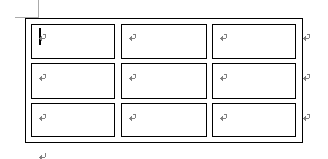
表のセルとセルの間に間隔を作ることもできます。
-
セル余白とセル間隔の設定[表のオプション]と[セルのオプション]
Word の表は、セル・罫線・セルの余白・セルの間隔といった要素で構成されています。 特に「セルの余白」と「セルの間隔」は見た目や読みやすさ ...
また、WordでExcelのワークシートを挿入して表を作成することもできます。
-
Wordの文中にExcelのワークシートを埋め込んで編集する
Wordで文書を作成して、その中に表を作成したい時、Excelのワークシートを使って表を作成することができます。 Excelワークシートの挿 ...
