


表を作成した後に下へ一行追加する方法は、[Enter]キーや[Tab]キーを利用することで簡単に行えます。
具体的には、表の最終行の行末記号にカーソルを置いて[Enter]キーを押すか、または最後のセル内にカーソルを移動して[Tab]キーを押すことで、新しい行が自動的に追加されます。
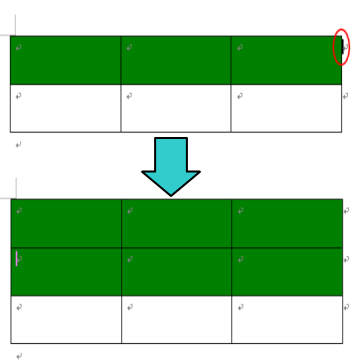
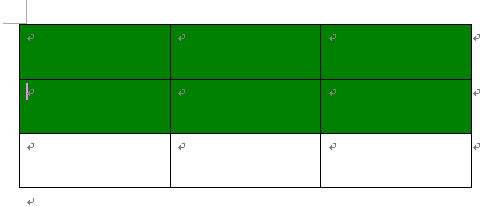
行末記号にカーソルを置いて[Enter]キー
表の最終行の行末記号にカーソルを置いて(行末記号でクリックして)、[Enter]キーを押します。
![キーボード[Enter]キー](https://hamachan.info/WordPress2019/wp-content/uploads/2017/01/kibord-enter-e1723894889629.png)
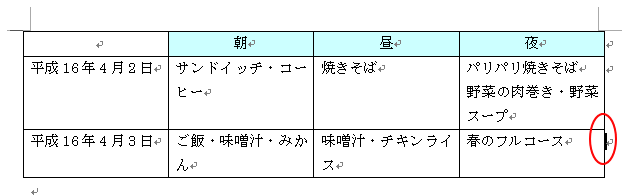
一行下へ追加することができます。
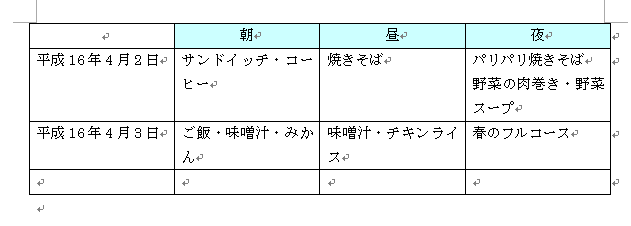
参考これは、行末記号の位置の下へ書式を継続したまま挿入されます。
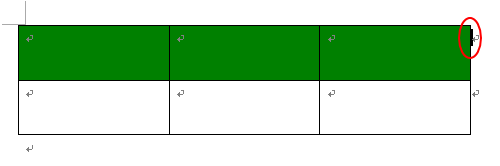
最後のセルにカーソルを移動して[Tab]キー
または表の最後のセル内にカーソルを移動して[Tab]キーを押します。
![キーボード[Tab]キー](https://hamachan.info/WordPress2019/wp-content/uploads/2017/01/kibord-tab-e1723325928533.png)
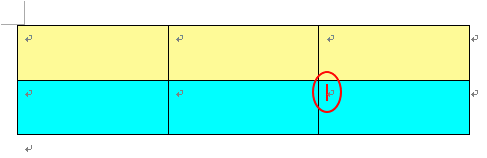
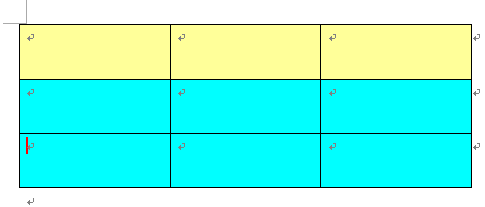
下へ一行追加することができます。これも書式は継続されます。
参考表のセル移動は、[Tab]キーを使用します。
[Tab]キーを押すと、左のセルから右のセルに移動します。
行の最終セルでは、次の行の先頭セルへ移動します。
[Shift]キーと[Tab]キーを押すと、右から左のセルへ移動します。
![[Tab]キーを押してセル移動](https://hamachan.info/WordPress2019/wp-content/uploads/2017/01/1344hyo7.png)
-
Wordの表の簡単操作(表の構成と各部の名称も解説)
Wordの表を使うと、データを整列して見やすくなります。 表の構成と各部の名称を知っておくと、操作が分からないときやトラブルが発生したときに ...
Word 2013以降は挿入マークが便利
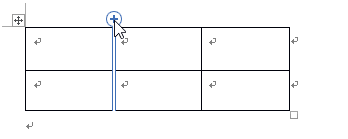
Word 2013以降では、[列の挿入マーク]と[行の挿入マーク]が表示され、ワンクリックで挿入できるようになっています。
クリックすると1列、または1行が挿入されます。
-
表の行や列をワンクリックで挿入
Word 2013では、ワンクリックで表の行や列の挿入ができるようになっています。 リボンやショートカットメニューからの操作に加えて、簡単に ...
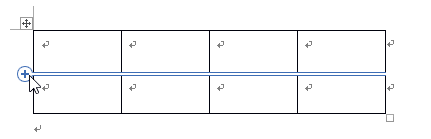
また、Word 2013以降は、ミニツールバーからも挿入と削除ができるようになっています。
-
表のミニツールバーに[挿入]と[削除]のコマンドが追加された
Word2013では、文字列を選択した時や、表内で右クリックして時に表示されるミニツールバーに[挿入]と[削除]のコマンドが追加されました。 ...
![ミニツールバーの[挿入]](https://hamachan.info/WordPress2019/wp-content/uploads/2017/01/1326mini3.png)
関連以下は、表関連のページです。参考にしてください。
-
表の作成方法と行列の選択・挿入・削除と表のサイズ変更・分割
Wordで表を作成する方法はいくつかあります。 ここでは、表の作成方法から、セルの移動、行や列の挿入・削除まで解説します。 なお、表はカーソ ...
-
罫線ツールバーの使い方(表作成後の編集)
表を作成した後は、[罫線]ツールバーを表示して活用することで、作業効率を高めることができます。 [罫線]ツールバーは、[標準]ツールバー上の ...
-
キーボードのプラス[+]とマイナス[-]だけで表作成
キーボードの[+]と[-]で簡単に表を作成する方法を紹介します。 [+]は表のセルの区切り、[-]はセルの幅になります。最後は必ず[+]です ...
-
Wordの表の並べ替え(最大3つの基準に対応)
Wordでは、表内のデータを並べ替えできます。 [並べ替え]ダイアログボックスを表示し、昇順または降順を指定することで、目的に応じた並べ替え ...
-
Wordの表でセル参照を使った簡易計算
Wordでは、Excelのような複雑な計算はできませんが、簡単な計算であればできます。 表のセル参照は、列をアルファベットで表し、左からA、 ...
-
前年同月比を計算する売上表の作成方法
Wordでも表のセルに簡単な数式や関数を入力して計算できます。 Wordの表では横方向はアルファベット、縦方向は数字でセルの位置を表します。 ...
-
見えない罫線で表の線だけを非表示にしてレイアウトを維持
Wordの罫線メニューには、印刷時には表示されない[罫線なし]という罫線があります。 これは、表のレイアウトをそのままにしたいときに使える便 ...
-
[表のオートフォーマット]で表の書式を簡単設定
Wordでは、[表のオートフォーマット]機能を利用することで、表の書式を簡単かつ効率的に設定できます。 既存の表に対しては、表内にカーソルを ...
-
表の連続番号は[段落番号]で自動設定
Wordの表に連番を付けたいときは、[書式設定]ツールバーの[段落番号]ボタンをクリックすると便利です。 セルに文字を入力した後でも、先頭に ...
-
表の2ページ目にも見出し行を表示するには[タイトル行の繰り返し]
Wordで表を挿入した後、一行目を項目行として設定することは多いと思います。 1ページだけであれば問題ないのですが、表が複数ページになると2 ...
表のセルとセルの間に間隔を作ることもできます。
-
セル余白とセル間隔の設定[表のオプション]と[セルのオプション]
Word の表は、セル・罫線・セルの余白・セルの間隔といった要素で構成されています。 特に「セルの余白」と「セルの間隔」は見た目や読みやすさ ...
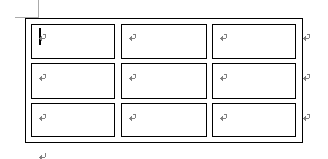
また、WordでExcelのワークシートを挿入して表を作成することもできます。
-
Wordの文中にExcelのワークシートを埋め込んで編集する
Wordで文書を作成して、その中に表を作成したい時、Excelのワークシートを使って表を作成することができます。 Excelワークシートの挿 ...
