


テンプレートウィザードを使って原稿用紙を作成しましょう。
Word 2003の標準のテンプレートの中には、[原稿用紙ウィザード]が搭載されています。
ウィザードなので4つの設問に答えるだけで、簡単に作成できます。
ページ番号は、用紙の右上または右下に印刷できます。
参考Word 2007以降は、以下の記事を参照してください。既存の文書を原稿用紙に設定できます。
-
原稿用紙の作成(下線付きで便箋風にも設定)
Wordで原稿用紙を作成する方法です。 原稿用紙のスタイルにして1マスに1文字ずつ入力もできますが、標準スタイルの文章を原稿用紙に収めること ...
![[ページレイアウト]タブの[原稿用紙設定]](https://hamachan.info/WordPress2019/wp-content/uploads/2017/01/1325genkou1.png)
原稿用紙ウィザードの起動
画面右側の[新しい文書]作業ウィンドウの中の[標準のテンプレート]をクリックします。
[作業ウィンドウ]が表示されていなければ、[ファイル]メニューの[新規作成]をクリックします。
![[新しい文書]作業ウィンドウの[標準のテンプレート]](https://hamachan.info/WordPress2019/wp-content/uploads/2017/01/1325genkou02.png)
Word 2003では、[標準のテンプレート]ではなく[このコンピュータ上のテンプレート]となっています。
メニューの表示方法は同じなのですが、分かりにくければ以下の記事を参照してください。
[論文・報告書]タブをクリックして開きます。
[原稿用紙ウィザード]を選択して、[OK]ボタンをクリックします。
[テンプレート]ダイアログボックスの右下の[新規作成]で[ドキュメント]が選択されていることを確認します。
[ドキュメント]とは[文書]の意味です。ここで[テンプレート]を選択すると、テンプレートとして保存されます。
[テンプレート]とは[ひな型]の意味です。
[OK]ボタンをクリックします。
![[テンプレート]ダイアログボックス-[原稿用紙ウィザード]](https://hamachan.info/WordPress2019/wp-content/uploads/2017/01/1325genkou2.png)
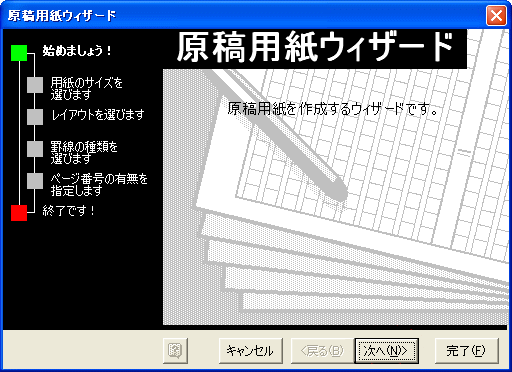
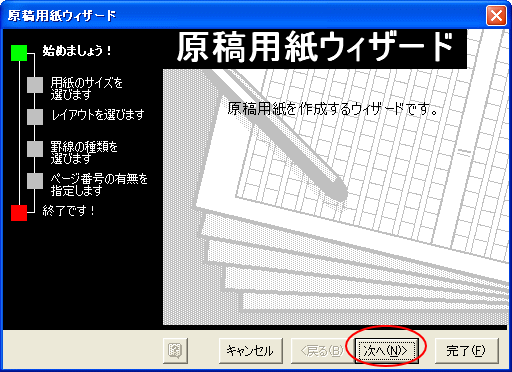
[次へ]のボタンをクリックします。
左側のメニューを見ると分かるのですが、[始めましょう!]から[終了です!]までの順番があり、[次へ]のボタンをクリックするごとに下へ移動します。
4つの設問に答えれば完成します。
原稿用紙のサイズの選択
[用紙サイズ]をA4、[印刷の向き]で横を選び、[次へ]のボタンをクリックします。
![[原稿用紙ウィザード]-[用紙のサイズを選びます]](https://hamachan.info/WordPress2019/wp-content/uploads/2017/01/1325genkou4.png)
参考ここで[袋とじ]にチェックを入れると、印刷後に2つ折りにできます。
袋とじ印刷については、以下の記事が参考になると思います。
-
袋とじ印刷で2つ折りの冊子を作成する方法
Wordには、[袋とじ]という印刷形式があります。 [袋とじ]とは、1枚の用紙に2ページ分を印刷し、印刷面外側の2つ折りにして綴じる方法です ...
原稿用紙のレイアウトの選択
[字詰め]は20字×20行、[文字方向]は縦書きを選び[次へ]のボタンをクリックします。
![[原稿用紙ウィザード]-[レイアウトを選びます]](https://hamachan.info/WordPress2019/wp-content/uploads/2017/01/1325genkou5.png)
罫線の種類を選択
マス目にチェックを入れて、[次へ]のボタンをクリックします。
![[原稿用紙ウィザード]-[罫線の種類を選びます]](https://hamachan.info/WordPress2019/wp-content/uploads/2017/01/1325genkou6.png)
参考ここで[下線]を選択すると、便箋のようになります。
原稿用紙のページ番号の印刷(位置/有無を指定)
ページ番号を挿入する位置を決め、[次へ]のボタンをクリックします。
ページ番号は、用紙の右上または右下に印刷できます。
![[原稿用紙ウィザード]-[ページ番号の有無を指定します]](https://hamachan.info/WordPress2019/wp-content/uploads/2017/01/1325genkou7.png)
[完了]ボタンをクリックします。
![[原稿用紙ウィザード]-[終了です!]](https://hamachan.info/WordPress2019/wp-content/uploads/2017/01/1325genkou8.png)
完成です。
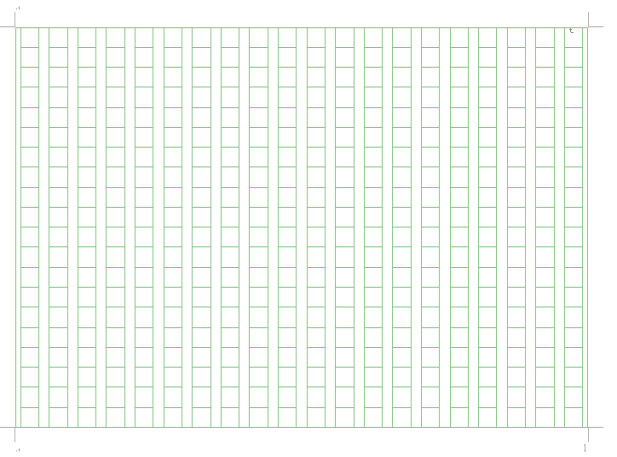
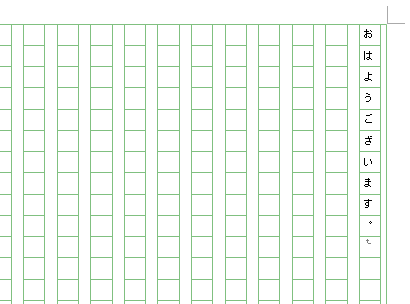
入力してみてください。1マスに1文字ずつ入力できます。
罫線なし(印刷時)の原稿用紙は、ウイザードを使わなくても案外簡単に設定できます。
以下の記事で解説しています。
参考Word 2007以降では、既存の文書を原稿用紙に設定できます。
Word 2013での作成方法は、以下の記事で解説しています。
-
原稿用紙の作成(下線付きで便箋風にも設定)
Wordで原稿用紙を作成する方法です。 原稿用紙のスタイルにして1マスに1文字ずつ入力もできますが、標準スタイルの文章を原稿用紙に収めること ...
