


せっかく入力したのに、入力した文字が消えて、新しく入力した文字に置き換えられた。
そんな経験はありませんか?
これは、[挿入モード]から[上書きモード]に切り替わったためです。
- 挿入モード
入力した文字列がカーソル位置に挿入されます。 - 上書きモード
入力した文字列で既存の内容を上書きします。
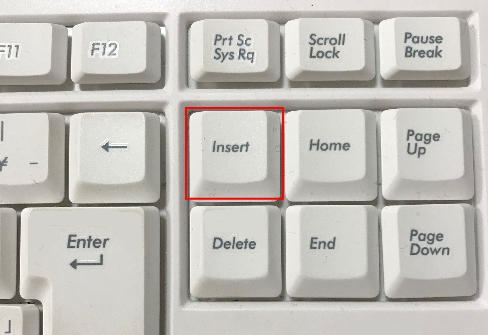
キーボードのInsertキー
[挿入モード]と[上書きモード]の切り替えは、キーボードの[Insert]、あるいは[Ins]と印字されたキーを押すことで切り替わります。
このキーの意味を知らず、意図せず押してしまって勝手に[上書きモード]に切り替わって慌てたという方は多いのではないでしょうか?
![キーボード[Insert]キー](https://hamachan.info/WordPress2019/wp-content/uploads/2017/01/insert-1-e1729301655285.png)
[Insert]キーを無効にする設定方法は、以下の2つの方法があります。
注意[Insert]キーを使用しないように設定する方法は、[Wordのオプション]の[詳細設定]から設定する方法と、[キーボードのユーザー設定]から設定する方法がありますが、どちらか1つを設定しておけばいいです。
[Insert]キーでの設定を無効にしても、ステータスバーから[上書きモード]に切り替えることはできます。
[Wordのオプション]の[詳細設定]から
この[Insert]キーを無効にする方法です。
[ファイル]タブをクリックしてBackstageビューを表示します。そして、[オプション]をクリックして[Wordのオプション]ダイアログボックスを表示します。
![Backstageビューの[オプション]](https://hamachan.info/WordPress2019/wp-content/uploads/2017/01/960haikeiw104.png)
または、アクセスキーを使ってキーボードから[Alt]→[F]→[T]の順に押して表示します。
![キーボード[Alt]→[F]→[T]](https://hamachan.info/WordPress2019/wp-content/uploads/2017/01/keybord-alt-f-t-e1723344407214.png)
[Wordのオプション]ダイアログボックスの[詳細設定]をクリックします。
[詳細設定]タブの[編集オプション]にある[上書き入力モードの切り替えにInsキーを使用する]と[上書き入力モードで入力する]のチェックボックスをオフにして[OK]ボタンをクリックします。
![[Wordのオプション]の[詳細設定]-[上書き入力モードの切り替えにInsキーを使用する]と[上書き入力モードで入力する]](https://hamachan.info/WordPress2019/wp-content/uploads/2017/01/964ins02.png)
参考[上書き入力モードで入力する]のチェックボックスをオンにすると、既定の入力モードが[上書き入力モード]になります。
[Wordのオプション]の[キーボードのユーザー設定]から
[Wordのオプション]ダイアログボックスを開きます。
[リボンのユーザー設定]タブから[ショートカットキー]の[ユーザー設定]ボタンをクリックします。
![[Wordのオプション]の[リボンのユーザー設定]タブにある[ユーザー設定]](https://hamachan.info/WordPress2019/wp-content/uploads/2017/01/964ins03.png)
[キーボードのユーザー設定]が表示されます。
[コマンドの指定]-[分類]から[すべてのコマンド]をクリックします。
右側の[コマンド]で[Overtype]を選択します。
コマンド内で一度クリックして、キーボードから[O](アルファベットのオー)を押すと、頭文字[O]の最初のコマンドが反転するので見つけやすいです。
頭文字[O]のコマンドも多いので、キーボードから[P]を押して見つけたほうが早いかもしれないですね。
[Overtype]を選択すると、[現在のキー]に[Ins]と表示されます。
[Ins]を選択して、[削除]ボタンをクリックして閉じます。
これで、入力中に誤って[Ins]キーを押しても上書きモードになることはありません。
[Wordのオプション]の設定で[上書き入力モードの切り替えにInsキーを使用する]のチェックをオフにすると、[キーボードのユーザー設定]の[OverType]の[現在のキー]は空白になります。
![[キーボードのユーザー設定]ダイアログボックス](https://hamachan.info/WordPress2019/wp-content/uploads/2017/01/964ins04.png)
参考[キーボードのユーザー設定]から、[Ctrl]+[F]で[検索と置換]ダイアログボックスを表示する方法も解説しています。
以下の記事内には、ショートカットキー[Ctrl]+[0]を従来の[段落前に1行追加]に割り当てる方法も解説しています。(Word2016以降)
-
Ctrl+Fで[検索と置換]ダイアログボックスを表示する方法
Word 2010以降、[Ctrl]+[F]を押すと、[検索と置換]ダイアログボックスではなく、画面の左側に[ナビゲーションウィンドウ]が表 ...
Word2016以降では、[数式の挿入]のショートカットキーが使用できなくなったというケースが多いようです。ショートカットキーの割り当てが外れているのが原因です。
[数式の挿入]ショートカットキーが使用できなくなった場合の対処方法
マクロのショートカットキーを割り当てる場合も[キーボードのユーザー設定]で設定します。
-
作成済みマクロへのショートカットキーの割り当て
Wordでマクロを作成した後、そのマクロにショートカットキーを割り当てる方法です。 マクロの記録方法については、Wordの記録マクロを参照し ...
ステータスバーで[上書きモード]と[挿入モード]を切り替え
上記の2つの設定は、キーボードの操作を無効にしただけです。
Wordのステータスバーにある[挿入モード]をクリックすると、
![ステータスバーの[挿入モード]](https://hamachan.info/WordPress2019/wp-content/uploads/2017/01/964ins05.png)
[上書きモード]になります。
![ステータスバーの[上書きモード]](https://hamachan.info/WordPress2019/wp-content/uploads/2017/01/964ins06.png)
Word2013以降でステータスバーに[挿入/上書きモード]を表示するには
Word2010までは、既定で[挿入モード]が表示されていましたが、Word2013以降では、表示されていないようです。
ステータスバーのユーザー設定から、表示させることができます。
ステータスバーの何もない箇所で右クリックして、[ステータスバーのユーザー設定]から[上書きモード]をクリックします。
以下の画像は、Word2013です。
![[ステータスバーのユーザー設定]の[上書きモード]](https://hamachan.info/WordPress2019/wp-content/uploads/2017/01/964ins102.png)
以下の記事でも解説しています。
ステータスバーに「挿入モード」「上書きモード」を表示するには
参考Outlookのオプションにも同じ設定があります。Outlookも設定しておかれることをお勧めします。
以下の記事で解説しています。
上書き入力モードになる(Outlook2007)
-
上書き入力モードで入力しないための設定(Insertキーを使用しない)
メールを書いているとき、突然、入力した文字が消えて新しく入力した文字に置き換わってしまって慌てたという経験はないですか? これは、[挿入モー ...
