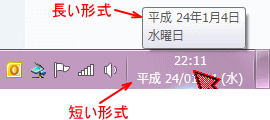
Windows 7のタスクバーの右端には、日付と時間が表示されています。
この日付を和暦表示に変更する方法です。
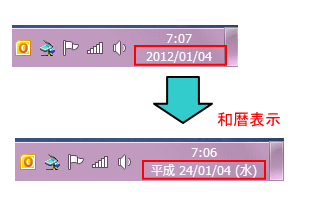
参考Windows 10での設定は、以下の記事で解説しています。
-
タスクバーの日付を和暦表示にするには(Windows 11は[秒]を表示)
Windows 10のタスクバーの右端に日付が表示されていますね。この日付は和暦(元号)に変更することができます。 Windowsの設定から ...
[日付と時刻]ダイアログボックスの表示
タスクバーの日付表示の箇所をクリックします。
[日付と時刻の設定の変更...]をクリックします。
![タスクバーの[日付と時刻]をクリックして表示されるウィンドウ](https://hamachan.info/WordPress2019/wp-content/uploads/2017/01/929task2_3.png)
[日付と時刻]ダイアログボックスの[日付と時刻の変更]ボタンをクリックします。
![[日付と時刻]ダイアログボックスの[日付と時刻の変更]](https://hamachan.info/WordPress2019/wp-content/uploads/2017/01/929task2_4.png)
[日付と時刻の設定]の[カレンダーの設定の変更]
[日付と時刻の設定]のダイアログボックスで[カレンダーの設定の変更]をクリックします。
![[日付と時刻の設定]のダイアログボックスで[カレンダーの設定の変更]](https://hamachan.info/WordPress2019/wp-content/uploads/2017/01/929task2_5.png)
カレンダーの種類の変更で[和暦]を選択
[地球と言語]と[形式のカスタマイズ]ダイアログボックスが表示されます。
[形式のカスタマイズ]の[日付]タブにある[カレンダーの種類]の▼をクリックして、[和暦]を選択します。
![[地球と言語]と[形式のカスタマイズ]ダイアログボックス](https://hamachan.info/WordPress2019/wp-content/uploads/2017/01/929task2_6.png)
短い形式
[データ形式]の[短い形式]の▼ボタンをクリックして一覧から選択します。
選択した形式がどのような形式になるかは、同じダイアログボックスの[適用]ボタンをクリックすると、[例]のところに表示されますので確認します。
![[形式のカスタマイズ]ダイアログボックス](https://hamachan.info/WordPress2019/wp-content/uploads/2017/01/929task2_7.png)
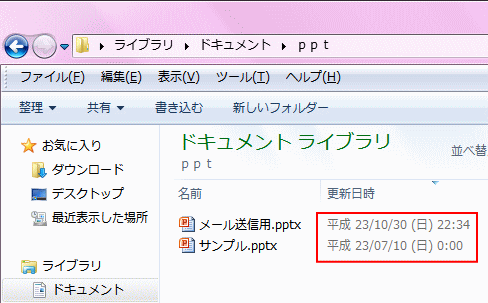
この設定を変更すると、各フォルダー内の更新日時の表示も[短い形式]になります。
長い形式
[形式のカスタマイズ]で[長い形式]の選択肢の中にある形式を選択したい場合は、[長い形式]の形式をコピーして、[短い形式]の方へ貼り付けしてください。
タスクバーの表示は[短い形式]で表示されます。
![[形式のカスタマイズ]ダイアログボックスの[長い形式]](https://hamachan.info/WordPress2019/wp-content/uploads/2017/01/929task2_9.png)
設定の確認
設定した内容は、[地球と言語]ダイアログボックスの[形式]タブでも確認できます。
[形式のカスタマイズ]で設定した[長い形式]になっています。
![[地球と言語]ダイアログボックスの[形式]タブ](https://hamachan.info/WordPress2019/wp-content/uploads/2017/01/929task2_13.png)
コントロールパネルから設定
また、[形式のカスタマイズ]ダイアログボックスは、コントロールパネルの[地球と言語]をクリックして、[追加の設定]ボタンをクリックしても表示することができます。
![コントロールパネルの[地球と言語]](https://hamachan.info/WordPress2019/wp-content/uploads/2017/01/929task2_10.png)
長い形式の表示が表示される箇所
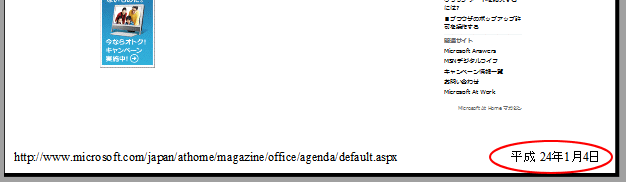
[長い形式]はどういうところに反映されるかというと、Internet Explorerの[ページ設定]でフッターに表示する日付では、[短い形式]か[長い形式]を選択できるようになっています。
![Internet Explorerの[ページ設定]ダイアログボックス](https://hamachan.info/WordPress2019/wp-content/uploads/2017/01/929task2_11.png)
印刷プレビューで確認したところです。
また、タスクバーの日付にマウスを置くと、ポップヒントが表示されますが、これは[長い形式]になっています。