


職場で、Windows 7 Professinal を新規インストールしたときのことです。
無事インストールが終わって、諸々の設定をしようとしたら、半角のアスタリスクの文字が打てない。
キーボードから[@]を押すと、[ [ ]が入力されます。
間違いなく英語キーボードと認識されていました。
デバイスマネージャーからドライバーの更新をすれば、直るだろうと安易に考えていたのですが、そうはいきませんでした。
以下は私が実施して、解決した方法です。
参考Windows 10とWindows 11では、設定から簡単に切り替えができるようになっています。
-
英語キーボードと日本語キーボードの切り替え
Windows 10では、英語キーボードと日本語キーボードの切り替えが容易にできるようになっています。 Windows 7の時は、面倒だった ...
デバイスマネージャーの表示
スタートメニューから[コンピュータ]で右クリックします。
ショートカットメニューから[プロパティ]をクリックします。
![スタートメニューの[コンピューター]で右クリック-プロパティ](https://hamachan.info/WordPress2019/wp-content/uploads/2017/01/902keyboard01.jpg)
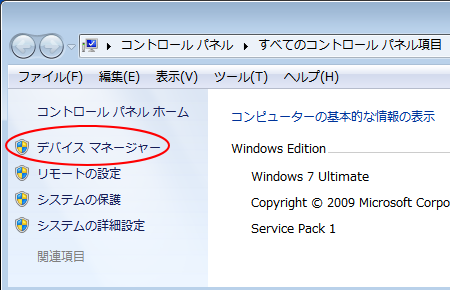
[デバイスマネージャー]をクリックします。
ドライバーソフトウェアの更新
キーボードの[HIDキーボードデバイス]を右クリックして[ドライバーソフトウエアの更新]をクリックします。
![デバイスマネージャー[ドライバーソフトウエアの更新]](https://hamachan.info/WordPress2019/wp-content/uploads/2017/01/902keyboard03.png)
[どのような方法でドライバーソフトウェアを検索しますか?]のウィンドウが表示されます。
以下を選択してクリックします。
コンピュータを参照してドライバーソフトウエアを検索します
ドライバーソフトウェアを手動で検索してインストールします。
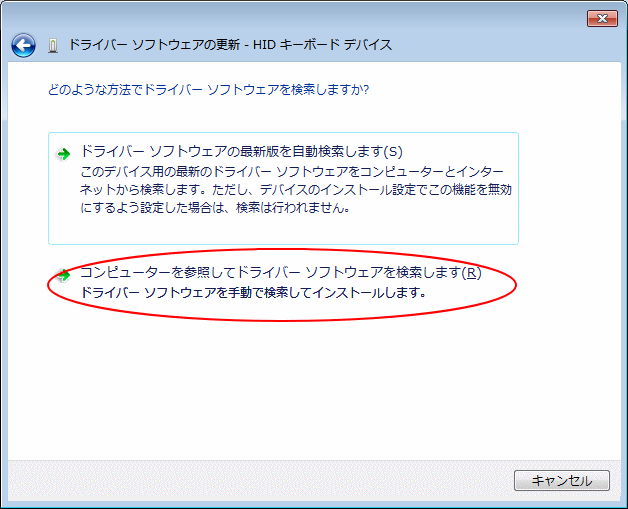
以下を選択して[次へ]をクリックします。
コンピューター上のデバイスドライバーの一覧から選択します
この一覧には、デバイスと互換性があるインストールされたドライバーソフトウェアと、デバイスと同じカテゴリにあるすべてのドライバーソフトウェアが表示されます。
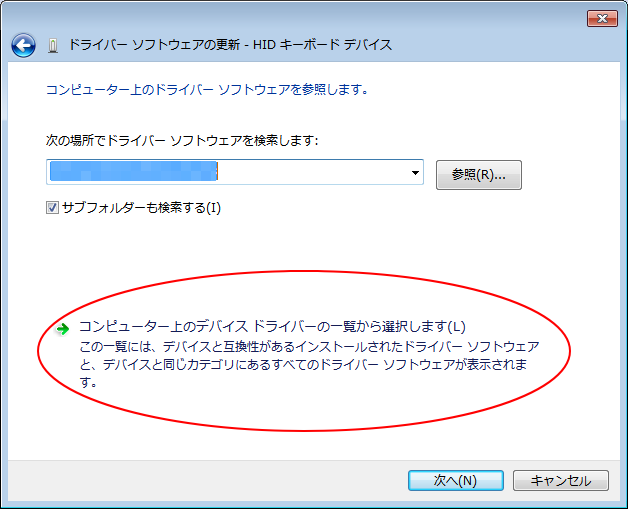
[互換性のあるハードウェアを表示]のチェックボックスをオフにします。
(標準キーボード)の[日本語 PS/2キーボード(106/109キーCtrl + 英数)]を選択します。
[次へ]のボタンをクリックします。
![ドライバーソフトウェアの更新-[日本語 PS/2キーボード]を選択](https://hamachan.info/WordPress2019/wp-content/uploads/2017/01/902keyboard06.png)
下のような[ドライバーの更新警告]ウィンドウが表示されますが、[はい]を選択します。
![[ドライバーの更新警告]ウィンドウ](https://hamachan.info/WordPress2019/wp-content/uploads/2017/01/902keyboard07.png)
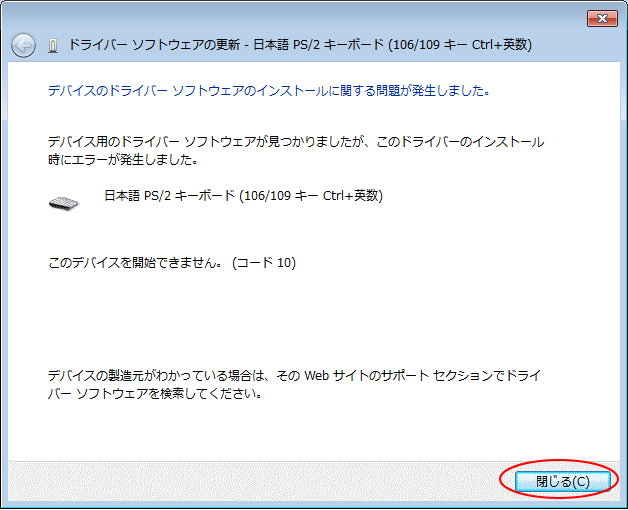
下のようなウィンドウが表示されます。
デバイスのドライバーソフトウェアのインストールに関する問題が発生しました。
気にせず[閉じる]ボタンで閉じます。
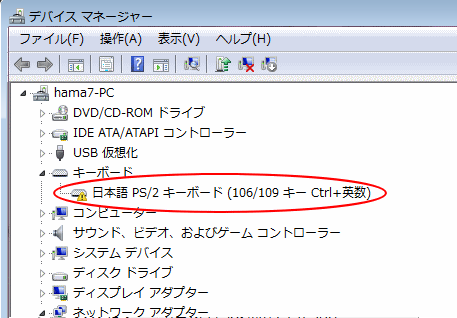
デバイスマネージャーには、下のように表示されます。
この時点でキーボードからは入力できなくなっています。
再起動
ここでWindows 7を再起動します。
再起動時、パスワードの入力を求められてもキーボードから入力できませんので、起動画面の左下にある[コンピューターの簡単操作]ボタンをクリックします。
丸が4分の1欠けたようなマークのボタンです。
ウィンドウが表示されたら、[キーボードを使用せずに入力する(スクリーンキーボード)]を選択します。
[OK]ボタンをクリックします。
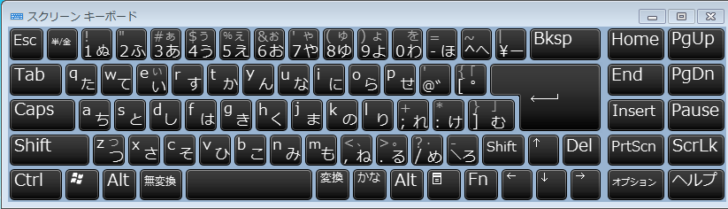
そうすると、下のようなスクリーンキーボードが現れます。
パスワードのテキストボックスを一度クリックして、カーソルがあるのを確認したあと、スクリーンキーボードから入力します。
スクリーンキーボードはそのキーをクリックするだけで入力することができます。
再度、ドライバーソフトウェアの更新
再度、スタートボタン→コンピューター→右クリック→プロパティ→デバイスマネージャーをクリックします。
デバイスマネージャーのキーボードにある[日本語 PS/2キーボード(106/109キーCtrl + 英数)]を右クリックして、ショートカットメニューから[ドライバーソフトウエアの更新]をクリックします。
![デバイスマネージャーの[キーボード]-ドライバーソフトウェアの更新](https://hamachan.info/WordPress2019/wp-content/uploads/2017/01/902keyboard11.png)
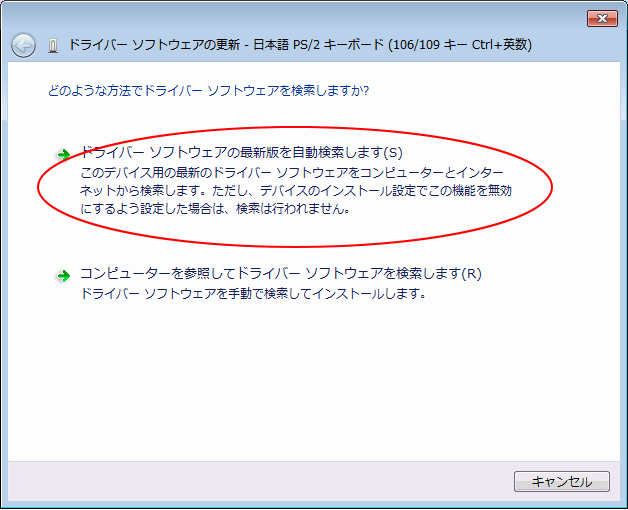
[どのような方法でドライバーソフトウェアを検索しますか?]で以下をクリックします。
ドライバーソフトウエアの最新版を自動検索します
このデバイス用の最新のドライバーソフトウェアをコンピューターとインターネットから検索します。ただし、デバイスのインストール設定でこの機能を無効にするよう設定した場合は、検索は行われません。
[ドライバーソフトウェアが正常に更新されました]という以下のウィンドウが表示されます。
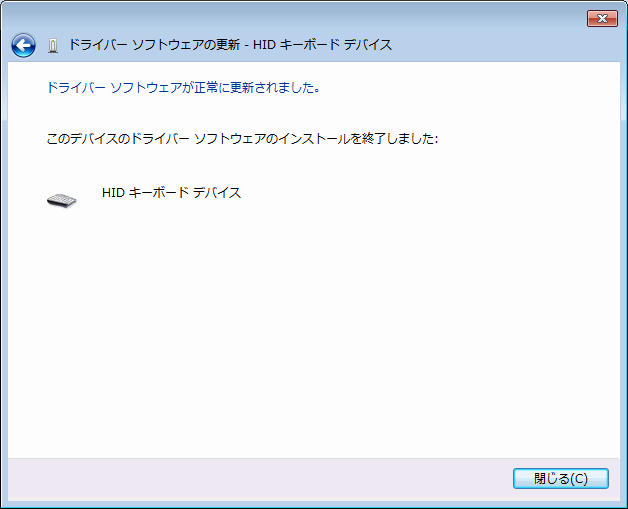
デバイスマネージャーは、[HIDキーボードデバイス]になっています。
最初と同じですが、これで無事入力できるようになりました。
![デバイスマネージャーの[キーボード]](https://hamachan.info/WordPress2019/wp-content/uploads/2017/01/902keyboard14.png)
