


Access 2010でデータベースにパスワードを設定する方法です。
データベースにパスワードを設定するには、まずデータベースを排他モードで開く必要があります。
排他モードで開く
パスワードを設定したいデータベースを排他モードで開きます。
まず、[スタート]ボタンをクリックして、すべてのプログラムからAccessを起動します。
![すべてのプログラムの[Access]](https://hamachan.info/WordPress2019/wp-content/uploads/2017/01/659pass05.png)
[ファイル]タブをクリックして[開く]をクリックします。
![[ファイル]タブの[開く]](https://hamachan.info/WordPress2019/wp-content/uploads/2017/01/659pass15.png)
[ファイルを開く]ダイアログボックスで目的のデータベースを選択し、[開く]の▼をクリックして[排他モードで開く]を選択します。
![[ファイルを開く]ダイアログボックスで[排他モードで開く]を選択](https://hamachan.info/WordPress2019/wp-content/uploads/2017/01/659pass07.png)
参考Access 2016以降のバージョンで[ファイルを開く]ダイアログボックスを表示するには、Accessを起動して[開く]から[参照]をクリックします。
![Access2016以降の[開く]](https://hamachan.info/WordPress2019/wp-content/uploads/2017/01/hiraku.png)
Access 2013では、以下のようになっています。
![Access2013のBackstageビューの[開く]](https://hamachan.info/WordPress2019/wp-content/uploads/2017/01/hiraku2013-e1725800346637.png)
共有モードと排他モード
Accessでデータベースをそのまま開くと、[共有モード]で開かれます。
共有モードとは、複数のユーザーが同時にデータベースを開いて利用できるモードです。
[排他モード]で開くと、ほかのユーザーが排他モードで開かれたデータベースを開こうとした場合、以下のメッセージウィンドウが表示され、ほかのユーザーはそのデータベースを開くことができません。
'○○.accdb'は既に使用されているので、使用できませんでした。
![[既に使用されているので、使用できませんでした。]のメッセージウィンドウ](https://hamachan.info/WordPress2019/wp-content/uploads/2017/01/659pass17.png)
パスワードを使用して暗号化
[ファイル]タブをクリックしたBackstageビューの[情報]タブから[パスワードを使用して暗号化]をクリックします。
![Backstageビューの[情報]-[パスワードを使用して暗号化]](https://hamachan.info/WordPress2019/wp-content/uploads/2017/01/659pass08.png)
[パスワード]と[確認]のテキストボックスにパスワードを2回入力し、[OK]ボタンをクリックします。
![[データベースパスワードの設定]ウィンドウ](https://hamachan.info/WordPress2019/wp-content/uploads/2017/01/659pass09.png)
次のようなメッセージウィンドウが表示されます。
ブロック暗号を使用した暗号化は行レベルロックと互換性がありません。行レベルロックは無視されます。
[OK]ボタンをクリックします。
![[ブロック暗号を使用した暗号化は行レベルロックと互換性がありません。]のメッセージウィンドウ](https://hamachan.info/WordPress2019/wp-content/uploads/2017/01/659pass14.png)
参考Backstageビューの[パスワードを使用して暗号化]をクリックした際に以下のようなメッセージウィンドウが表示される場合は、共有モードになっています。
[開く]ダイアログボックスを開き、[排他モードで開く]を選択して開いてください。
データベースパスワードを設定または解除するには、データベースを排他モードで開く必要があります。
データベースを排他モードで開くには、データベースを閉じ、[ファイル]タブをクリックし、[開く]をクリックして、データベースを再度開きます。[ファイルを開く]ダイアログボックスで、[開く]ボタンの横にある矢印をクリックし、[排他モードで開く]を選択します。

パスワード設定の確認
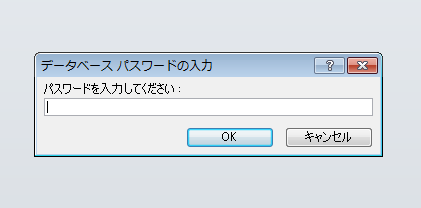
データベースを開くと、パスワードを求められるようになります。
データベースパスワードの解除(データベースの解読)
パスワードを解除する場合は、再度排他モードで開きます。
[開く]ダイアログボックスから[排他モードで開く]を選択して開きます。
[ファイル]タブをクリックしてBackstageビューの[情報]タブから[データベースの解読]をクリックします。
![Backstageビューの[情報]タブ-[データベースの解読]](https://hamachan.info/WordPress2019/wp-content/uploads/2017/01/659pass11.png)
[データベースパスワードの解除]ウィンドウが表示されるので、設定したパスワードを入力して[OK]ボタンをクリックします。
![[データベースパスワードの解除]ウィンドウ](https://hamachan.info/WordPress2019/wp-content/uploads/2017/01/659pass12.png)
Backstageビューの[情報]タブは、次のようになります。
![Backstageビューの[情報]-[パスワードを使用して暗号化]](https://hamachan.info/WordPress2019/wp-content/uploads/2017/01/659pass16.png)
参考Access 2007では、[データベースツール]タブにあります。
Accessで作成したデータベースを、テーブルとその他のファイルに分割する方法も解説しています。
データベース分割ツールを使って簡単に作成できます。複数人でデータベースを使用する場合にもお勧めです。
-
[データベース分割ツール]を使ってテーブルとその他のファイルに分割
Accessで作成したデータベースをテーブルとその他のファイルに分割する方法です。 データベース分割ツールを使って簡単に作成できます。 複数 ...
WordやExcel、PowerPointのパスワード設定については、以下の記事で解説しています。
-
パスワードを使用して暗号化(ファイルを開くためのパスワード)
Word2010、Excel2010、PowerPoint2010などには暗号化してパスワードを設定する機能があります。 設定されたファイル ...
