


iPhotoに保存されている写真は、簡単な操作でデスクトップ背景に設定できます。
デジタルカメラの写真をiPhotoに取り込む方法については、以下の記事で解説しています。
-
iPhotoでデジタルカメラの写真を読み込む手順
Macは、USBを備えた多くのデジタルカメラと接続できます。 接続したカメラがMacに対応している場合、自動的にiPhotoが起動し、画面左 ...
まず[フォトライブラリ]を開き、デスクトップ背景として使用したい画像を選択します。
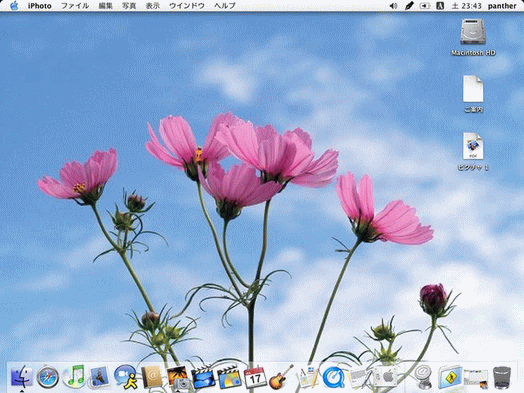
次に、ウィンドウ下部に表示される[デスクトップ]ボタンをクリックすることで、選択した画像が即座に背景として反映されます。
![iPhotoの[デスクトップ]](https://hamachan.info/WordPress2019/wp-content/uploads/2017/01/206iphoto-d1.png)
このとおり、お気に入りの写真をデスクトップ背景に設定できます。
参考Yosemite(OS X 10.10.3)以降は、iPhotoの後継となる[写真]がインストールされています。
また、macOS Catalina(10.15)以降は、iPhotoは使用できなくなっています。
Macの「写真」での写真やビデオの読み込みの概要 - Apple サポート (日本)
以下の記事では、iPhotoで写真を編集する方法も解説しています。
-
iPhotoで写真を編集(色調補正・白黒・回転の基本操作)
iPhotoでの写真編集方法について説明します。 iPhotoでは、写真の色調を補正したり、傷や不要な部分を取り除いたり、赤目を軽減すること ...
フォトライブラリを新規作成する方法です。
-
iPhotoでフォトライブラリを新規作成する方法
フォトライブラリを新規作成する方法です。 まず、iPhotoを終了させます。 [iPhoto Library]の名前を変更するか、他の場所へ ...
iPhotoから写真を書き出す方法です。
-
iPhotoの写真を書き出して保存する方法
iPhotoの写真(イメージ)を出力する方法です。 iPhotoを起動して、ファイルとして書き出したい写真を選択します。 [ファイル]メニュ ...
